ВОЗМОЖНОСТИ
Учиться интереснее: что есть в Педагагічной скарбонке для ученика
Параграфы с моделями и тестами, личный кабинет с прогрессом, игры, награды и помощник Скарб — как это выглядит и чем помогает учиться. Все снимки сделаны в настоящих кабинетах сайта на вымышленных данных.
01 · ЗНАКОМСТВО
Учебник, в котором можно действовать
Педагагічная скарбонка — это бесплатный сайт, где параграфы школьных учебников стали живыми страницами: их можно читать, двигать, проверять и повторять. Ты решаешь, зайти на минуту или учиться каждый день.
На сайте собраны интерактивные параграфы по 15 предметам для 3–11 классов: математика, русский и белорусский языки, английский (пока 3 класс), физика, химия, биология, география, информатика, астрономия, история Беларуси, всемирная история, история Беларуси в контексте всемирной истории (10–11 классы), обществоведение и искусство. Параграфы идут по главам школьных учебников в том же порядке, а номер в списке обычно совпадает с номером в твоей книге. Платить не нужно ни за чтение, ни за кабинет, ни за игры, ни за помощника Скарба.
Читать можно сразу, без регистрации: открыл предмет, выбрал класс, нашёл тему. Это главная страница сайта, и вся остальная «машинерия» выстроена вокруг неё.
- Параграф. Текст, схемы, формулы, модели, которыми можно управлять, и вопросы «Подумай» прямо по ходу чтения.
- Проверка. В конце каждого параграфа тест из 10 вопросов, по 1 баллу за вопрос, с разбором ошибок.
- Кабинет. Запоминает, где ты остановился, что прошёл, где ошибся, и показывает всё это в одном месте.
- Награды. Серия дней, монетки и достижения: мелочь, но она помогает не бросать учёбу посреди недели.
- Задания учителя. Если учитель работает на сайте, его задания, курсы и оценки приходят в тот же кабинет.
Как всё связано
Звенья цепочки работают вместе. Ты читаешь параграф и отмечаешь изученные разделы. Проходишь тест, и ошибки не пропадают: они возвращаются к тебе в блоке «Работа над ошибками» через 1, 3, 7 и 14 дней. Результат попадает в «Оценки», прогресс — в курс, а за день занятий растёт серия. Хочется повторить без скуки — вопросы того же теста превращаются в игру кнопкой «Повторить в игре». Что-то непонятно — рядом помощник Скарб, который объяснит выделенное место или задаст тебе пять вопросов по теме. А если у класса есть учитель на сайте, всё это складывается в его задания и сроки.
Для чего её используют
Чаще всего заходят за тем, чтобы повторить тему перед контрольной или объяснить себе то, что не уложилось на уроке: модель покажет, как меняется величина, а вопрос «Подумай» поймает на недопонимании. Старшеклассники готовятся к ЦЭ и ЦТ: проходят тесты по темам и смотрят, где проседают. Тем, кто болел или пропустил тему, удобно догонять класс по главам, в порядке учебника. А кому-то хватает одного параграфа вечером, чтобы не терять ритм.
Чем это отличается от учебника в PDF
PDF только показывает страницу. Здесь страница отвечает: модель реагирует на ползунок, вопрос проверяет, а не просто спрашивает, тест объясняет, почему ответ верный. Если ты вошёл в кабинет, сайт помнит, где ты остановился, и не теряет твои ответы, даже когда закрываешь вкладку. Тексты, термины, даты и тесты сверяются с учебником. Учебник и учитель при этом остаются главными: если что-то на сайте расходится со словами учителя, уточни у него.
Работает всё в браузере на телефоне, планшете и компьютере; для iPhone есть приложение, а версия для Android появится позже. Интернет нужен всегда: сайт не работает офлайн.
Как зайти, зарегистрироваться и выбрать первый курс — в справке, раздел «Начало работы».
02 · ПАРАГРАФЫ
Параграф, с которым можно поработать руками
Страница параграфа устроена как урок: сначала загадка, потом объяснение, потом проверка. По дороге с текстом можно играть, спорить и записывать свои мысли.
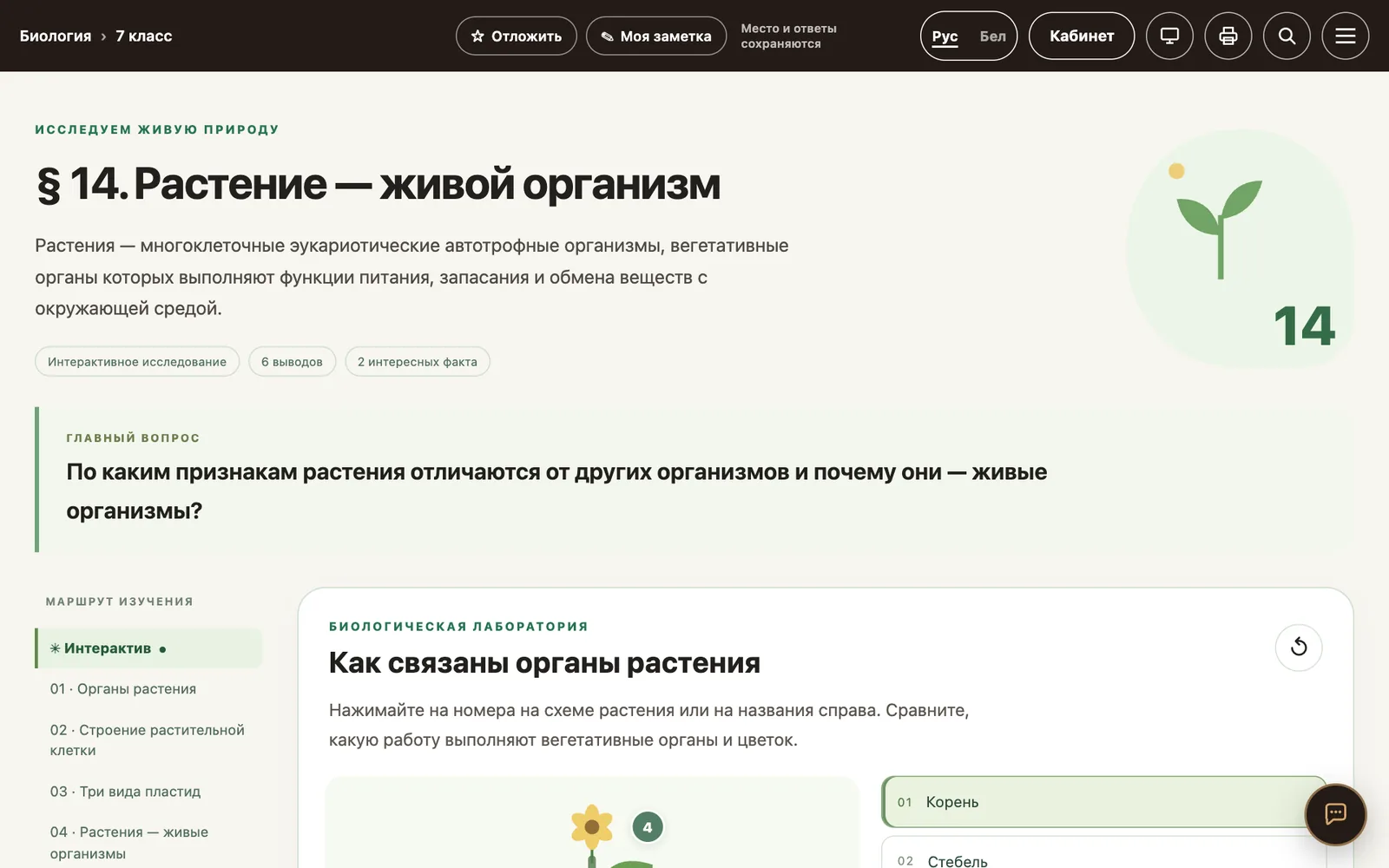
Параграф открывается с шапки: номер вроде «§ 3», короткое вступление и Главный вопрос. Это загадка параграфа, на которую ты найдёшь ответ к концу чтения. Попробуй ответить на неё своими словами ещё до чтения: неважно, получится ли. Мозг уже настроится искать ответ. Ниже идёт маршрут изучения: список разделов, по которому можно сразу перейти к нужному месту. Читать сверху вниз необязательно.
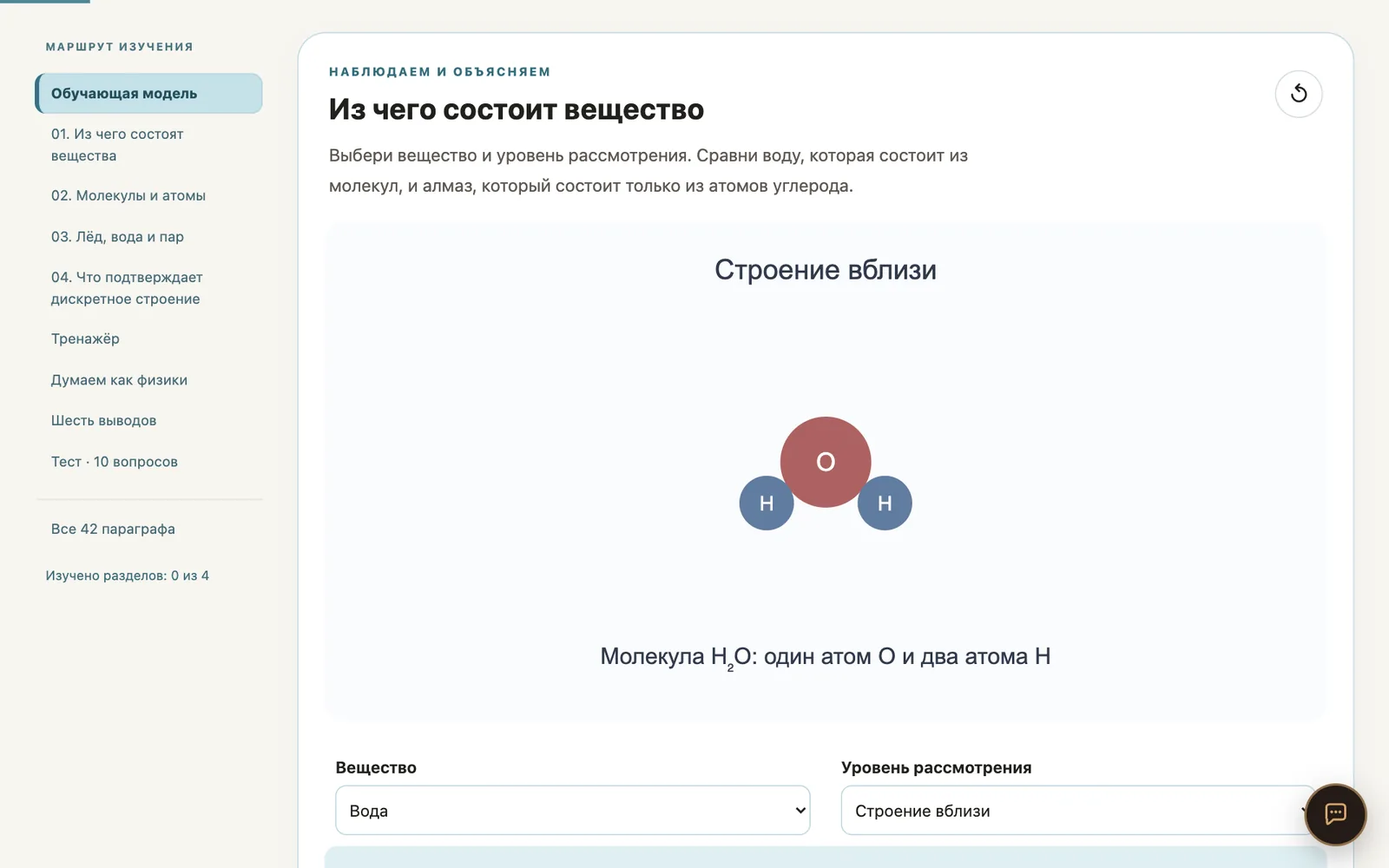
В естественных науках и математике дальше стоит модель: схема или рисунок, которым можно управлять. Выбери вещество в списке, подвинь ползунок, нажми Наблюдать движение или Проверить, и рядом сразу видно, что изменилось и какой расчёт стоит за картинкой. Модель можно крутить сколько угодно: ошибки ничего не стоят. Сначала понимание, потом формулировки.
Тренажёры устроены похоже: сортировка, сопоставление, «верно или неверно», порядок шагов. Проверка показывает, что верно, а что нет, и объясняет почему. Если ты вошёл в аккаунт, твои выборы и введённые ответы сохраняются сами.
Читать, думать, отмечать
В тексте встречаются вопросы Подумай с ответом под спойлером. Сначала отвечай сам, лучше письменно, и только потом открывай подсказку. Не совпало? Вернись к абзацу выше и найди место, где пропустил мысль. Во всемирной истории, например, параграф устроен как «урок-миссия» с кнопками «Термины», «Даты», «Личности», «Карта», «Видео», в русском и белорусском языках есть тренажёры по правилам.
В конце каждого раздела — кнопка Отметить как изученный. Счётчик вверху («Изучено разделов: 2 из 4») растёт, и ты видишь, что ещё осталось. Для прогресса курса важна другая отметка — Отметить как пройденный внизу страницы, после теста.
Тест на 10 баллов
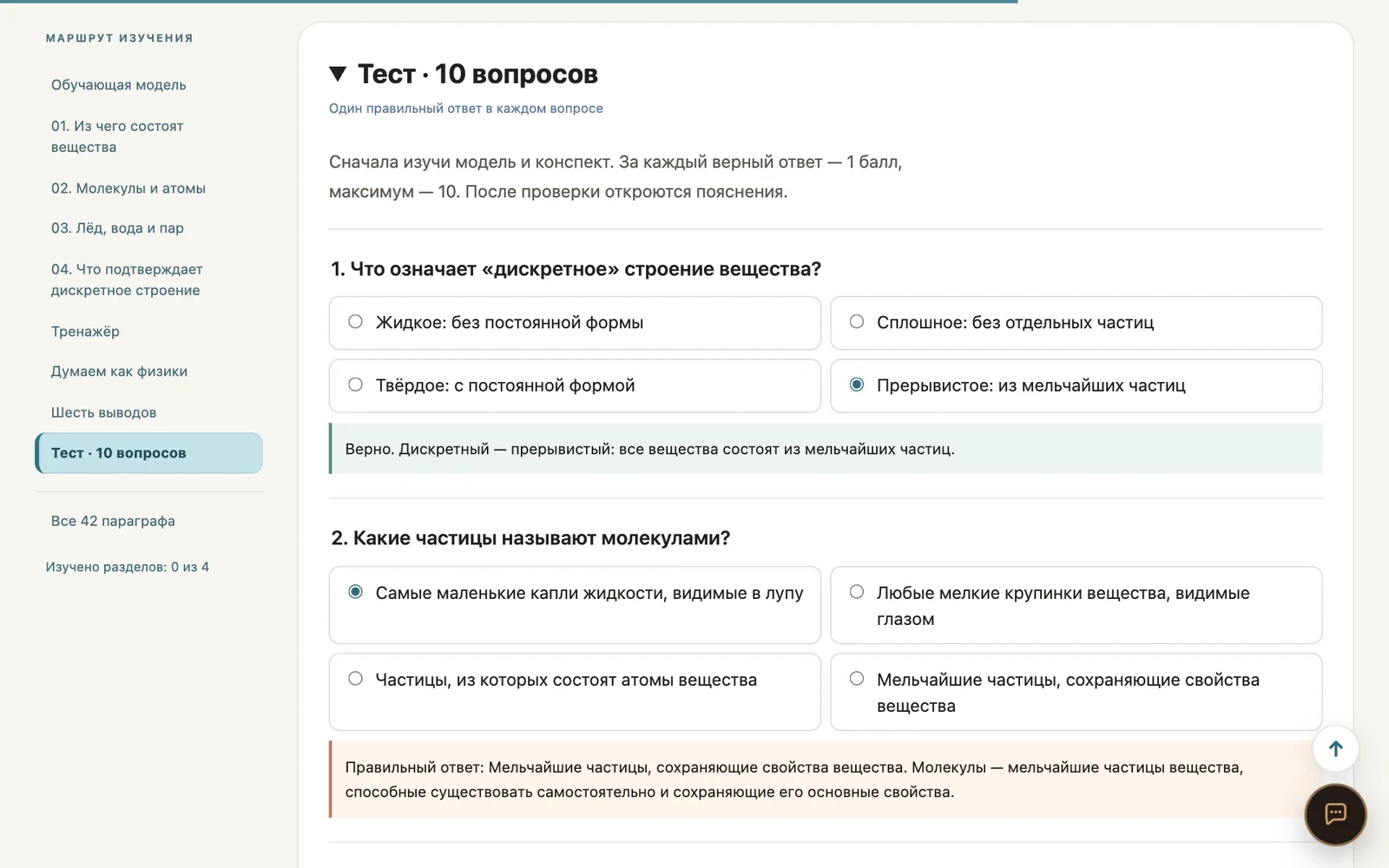
В конце параграфа тест из 10 вопросов, по 1 баллу за вопрос. Пока ответы выбраны не на все вопросы, проверка не запустится и подскажет, сколько осталось. После Проверить ответы под каждым вопросом появляется разбор: верно или нет и почему именно так. Правильные ответы стоят на разных позициях без узора, так что угадывать по закономерности не выйдет.
В зачёт идёт первый выбранный ответ на каждый вопрос: поменять его после подсказки уже нельзя, так тест не завышает результат. Пройти заново можно сколько угодно раз, а в «Оценках» остаётся лучший результат. Если ты вошёл, внизу появится подпись «Результат теста сохранён», а вопросы с ошибками вернутся в работу над ошибками.
Повторить, отложить, записать
Под тестом стоит блок «Ещё способы повторить: Скарб и игра». Кнопка Повторить в игре превращает вопросы теста в игру: телевикторина, «Ударь крота», воздушные шары, «Найди пару», флеш-карточки и другие (какие именно, зависит от вопросов). Результат игры нигде не сохраняется, это тренировка без последствий. Игры с жизнями быстро показывают, какие вопросы ты знаешь нетвёрдо, и именно их стоит перечитать в тексте. Рядом кнопки Скарба Объясни проще, Приведи пример и Проверь меня: последняя задаст пять вопросов по одному и разберёт ошибки.
Если параграф трудный, нажми звёздочку Отложить: он попадёт в раздел «Отложено» в кабинете, а подпись сменится на Отложено. Кнопка Моя заметка открывает окно, где можно записать главное своими словами (до 20 000 знаков). Заметку видишь только ты. Все заметки потом собираются в «Моей тетради».
Печать, PDF и проектор
Значок принтера в шапке открывает окно печати. «Конспект» — это теория, схемы, таблицы и выводы без заданий, «Рабочий лист» — теория и задания с местом для ответа. Справа сразу видны листы A4, дальше можно отправить на принтер, сохранить PDF или скачать файл Word (.docx), чтобы дописать свои пометки. Формулы остаются формулами, а не картинками. Печатный лист всегда светлый, даже если на экране тёмная тема. Значок «экран на подставке» запускает режим проектора: параграф крупно на весь экран, по частям, а в конце — пять случайных вопросов теста «Проверь себя».
На телефоне
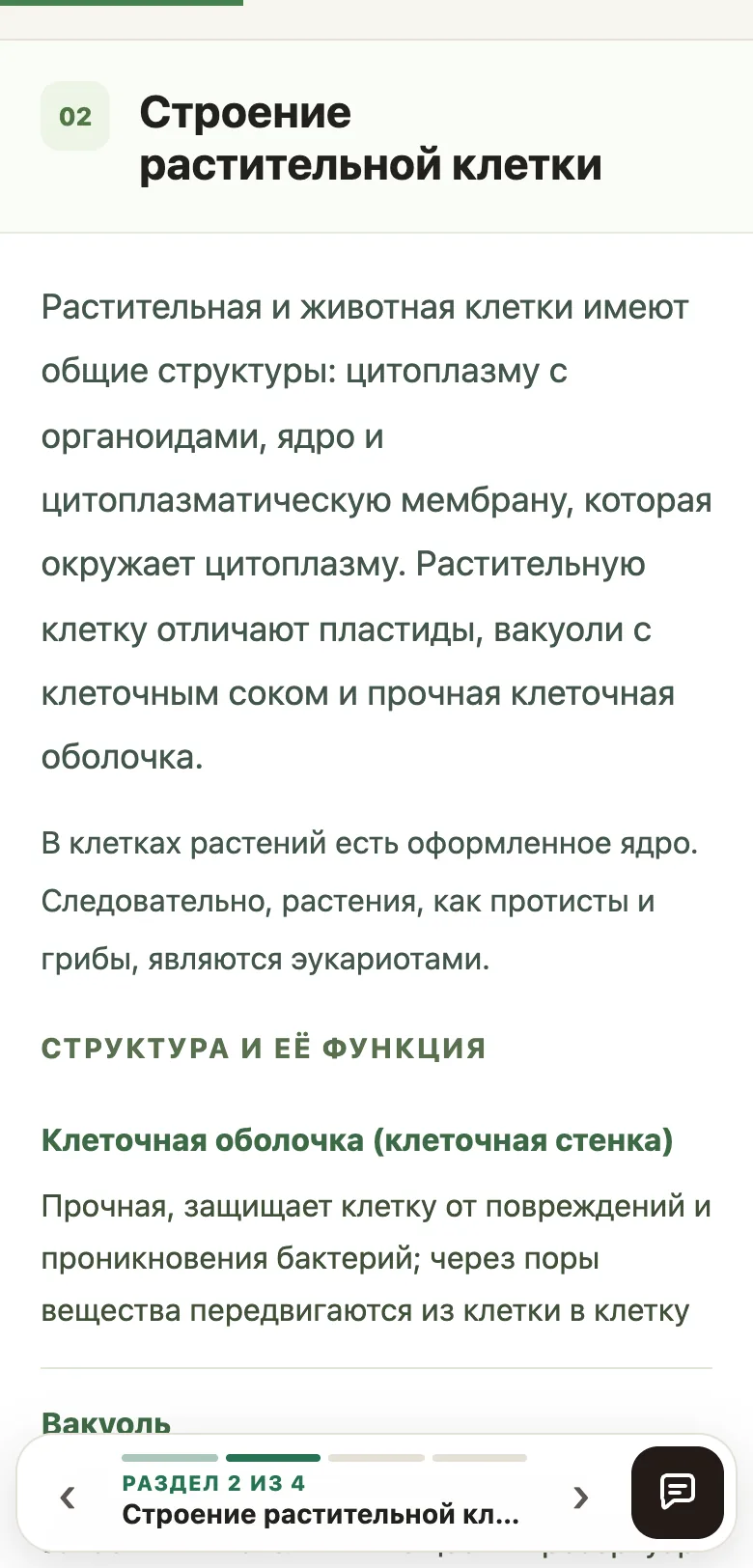
На экране шириной до 760 пикселей вместо плавающих кнопок остаётся одна панель внизу: «‹ Раздел 2 из 4 · название ›» и значок Скарба. Стрелки листают разделы, а нажатие на название выдвигает список всех разделов с галочками у изученных. Там же поиск, меню, печать, проектор, «Отложить» и «Моя заметка».
Вместо длинных ярлыков в шапке показано время чтения («≈ 7 мин»), число разделов и вопросов теста, свёрнутый тест превращается в заметную карточку Начать тест. Те же страницы открываются в приложении для iPhone, и правки сайта видны там сразу.
Сайт запоминает место в тексте и твои ответы в моделях и тренажёрах, если ты вошёл. Перед тем как закрыть вкладку, дождись подписи «Место и ответы сохранены»: потом продолжишь с телефона или другого компьютера с того же места.
Пошаговые инструкции — в справке, раздел «Параграф».
03 · КАБИНЕТ
Кабинет: штаб, где собрано твоё учение
Читать параграфы можно без регистрации. Кабинет нужен, чтобы сайт тебя запомнил: что ты прошёл, где ошибся, что задал учитель и сколько дней подряд ты занимаешься.
Регистрация занимает пару минут: имя, класс (от 3 до 11), электронная почта (твоя или родителей), логин и пароль. Аккаунт появляется после подтверждения почты кодом из письма. Почта нужна ещё и для того, чтобы потом самому восстановить пароль. После входа весь прогресс хранится в аккаунте, поэтому начать можно на компьютере, а продолжить на телефоне.
Главная: с чего начать сегодня
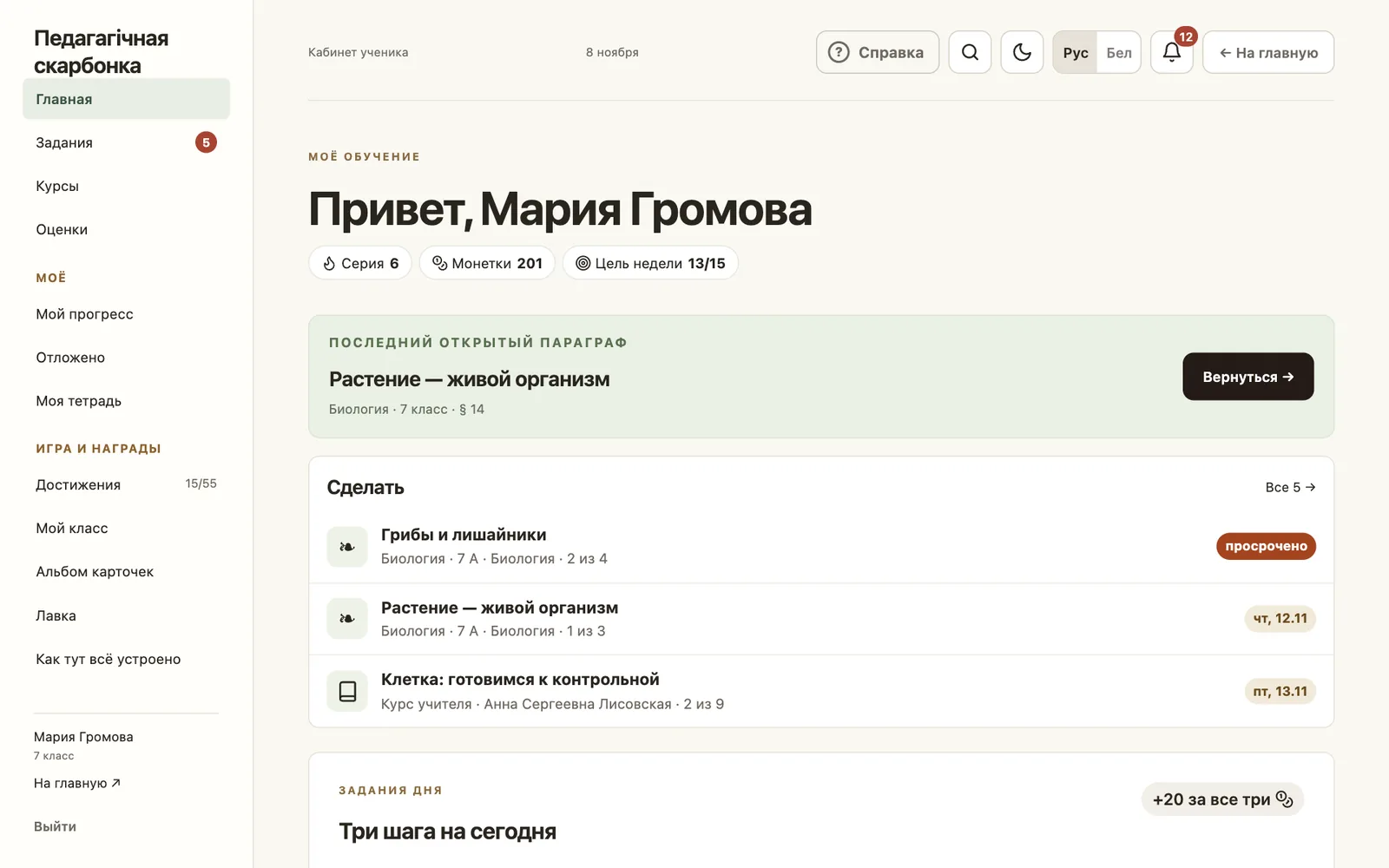
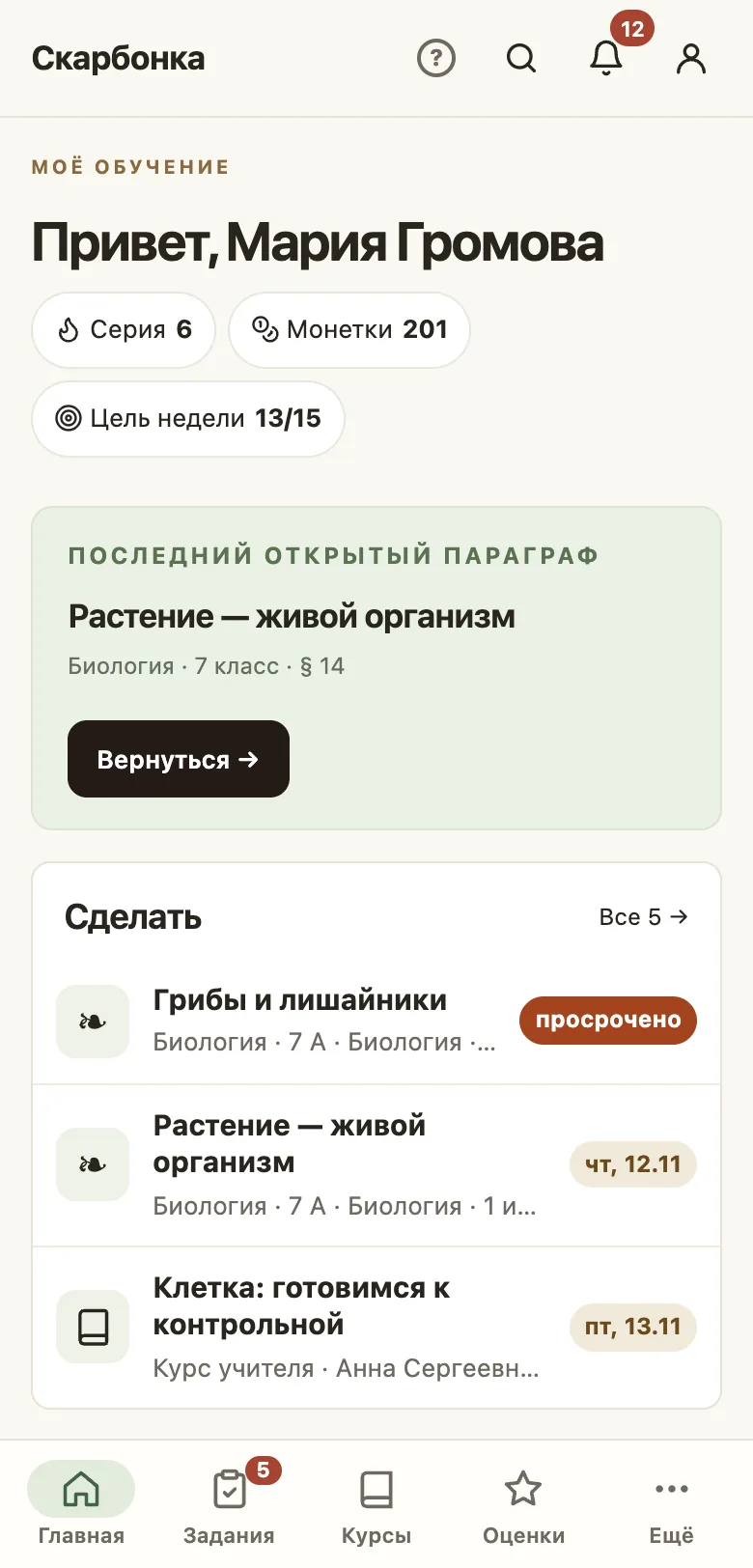
На главной тебя встречает приветствие и три плашки: Серия (сколько дней подряд ты учишься), Монетки и Цель недели. Ниже карточка Продолжить обучение: она ведёт на параграф, где ты остановился, и страница откроется на том же месте. Если последний параграф уже пройден, карточка называется Последний открытый параграф, а кнопка — «Вернуться» (как на снимке). Блок Сделать показывает три ближайших несделанных задания: сначала просроченные, потом те, у которых срок ближе. Ещё тут «Задания дня», «Работа над ошибками» и «Мои курсы» с процентами.
Главная короткая нарочно: она отвечает на один вопрос, «что мне сделать сейчас». Если пока нет ни группы, ни курса, там будет приглашение выбрать первый курс.
Задания: всё, что поручил учитель, в одном списке
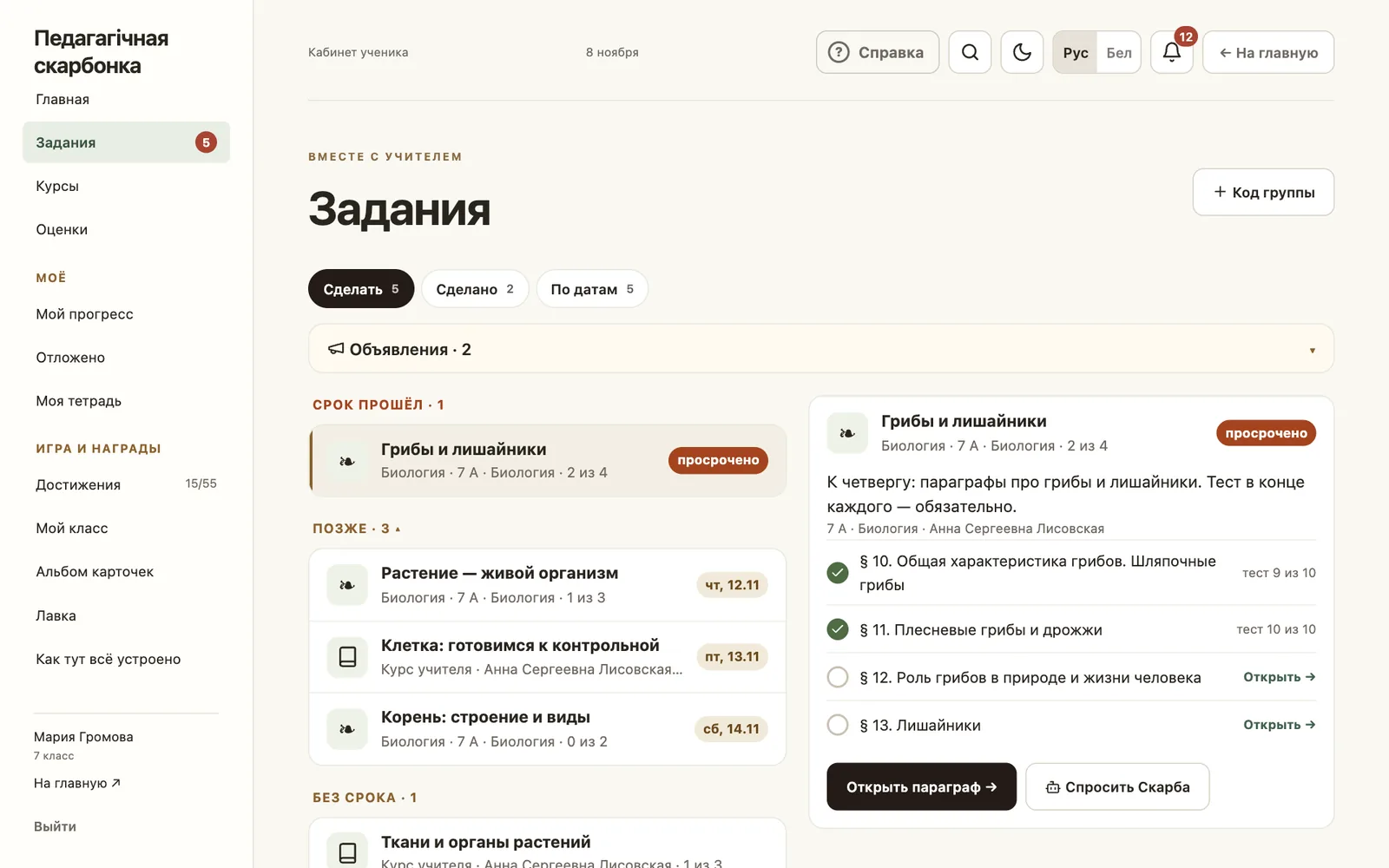
Когда учитель выдаёт тебе работу, она появляется в разделе «Задания». Чтобы это произошло, нужно вступить в его группу: открой «Задания», нажми + Код группы и введи код, который дал учитель. Это можно сделать и по QR-коду или ссылке. В одном списке собраны задания с параграфами, материалы от Скарба, курсы учителя и испытания глав.
Три режима переключают вид. Сделать группирует несделанное по срокам: «Срок прошёл», «Сегодня и завтра», «На этой неделе», «Позже», «Без срока». Сделано хранит выполненное, к нему можно вернуться и повторить. По датам раскладывает всё по дням календаря. Число на значке «Задания» в меню показывает, сколько заданий ещё не сделано. Срок считается по времени Минска, а просроченное всё равно можно выполнить: учитель увидит, что работа сдана позже. Над списком висят объявления учителя, а в колокольчике собраны новые задания, комментарии и напоминания о сроках.
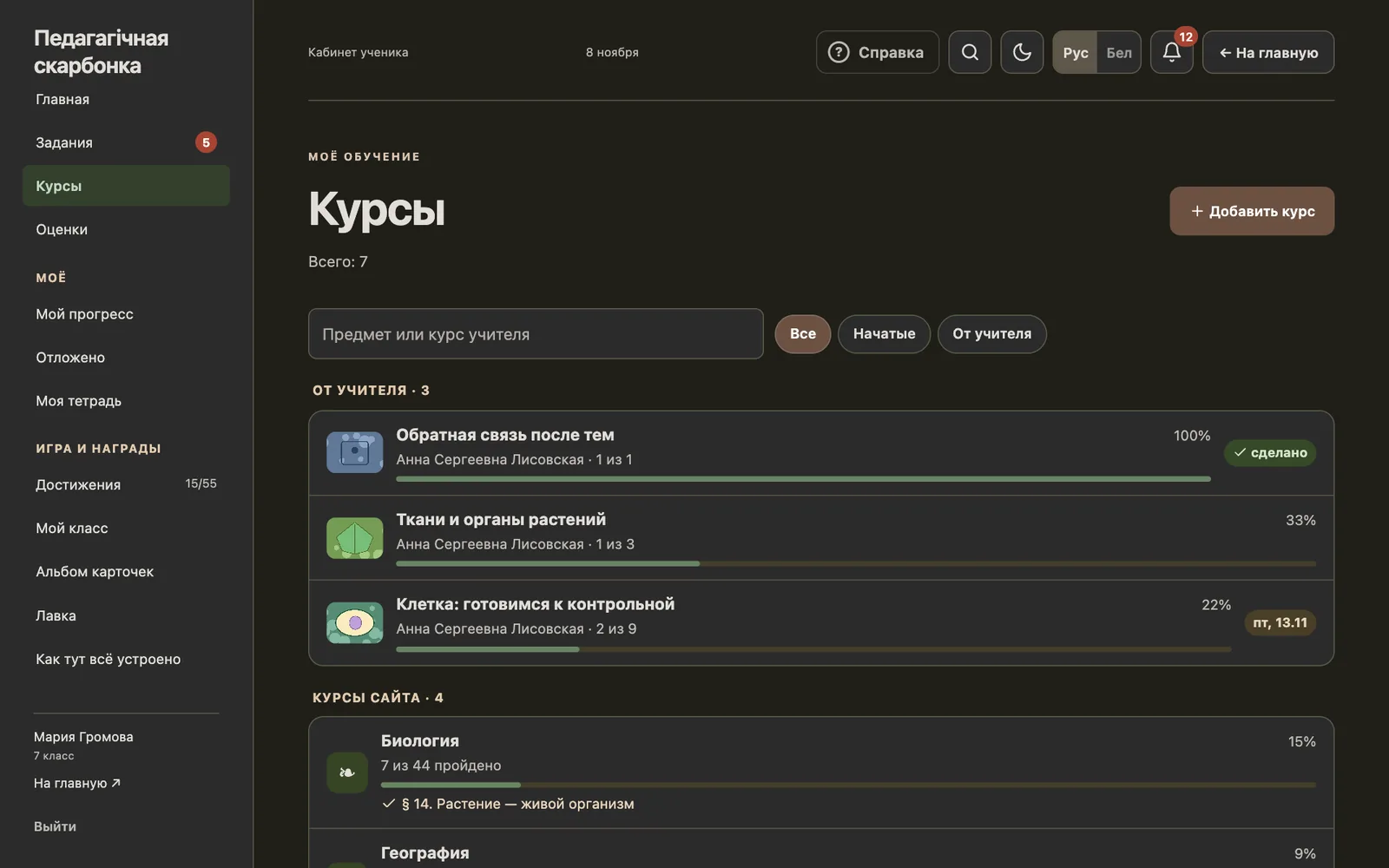
Курсы: свои и от учителя
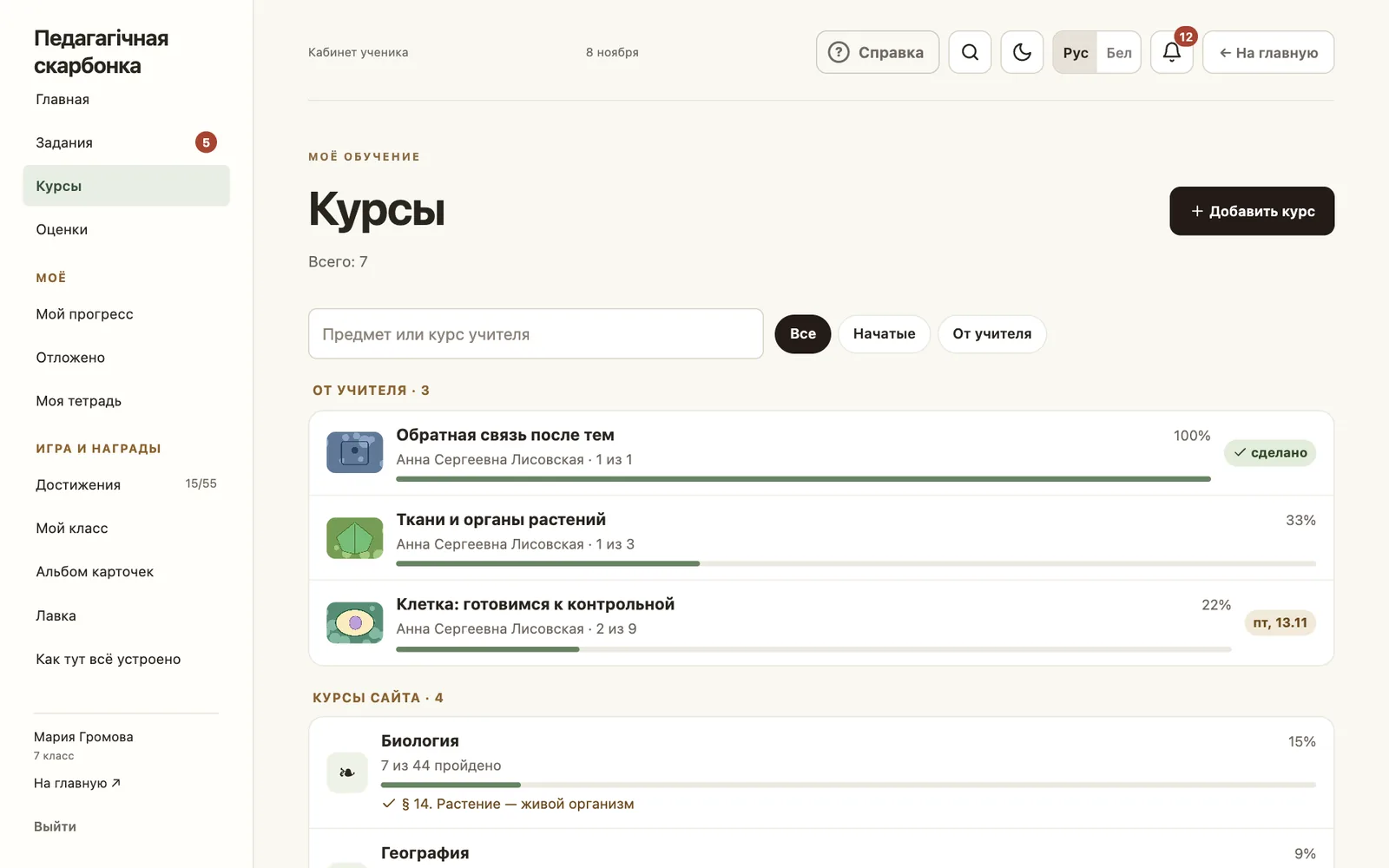
Курс сайта — это предмет и класс целиком, например физика для 8 класса. Ты добавляешь их сам кнопкой + Добавить курс, и можно взять любой класс: вернуться к темам прошлого года перед контрольной или заглянуть вперёд. Курс учителя — это его уроки, тесты, опросы, кроссворды и домашние задания; такой курс появляется после вступления в группу.
У каждого курса видно проценты и подпись вроде «7 из 40 пройдено». В курсе сайта параграфы стоят списком по главам учебника, с поиском и фильтром «Не начаты / В процессе / Пройдены», а рядом с каждым пять точек мастерства. Процент растёт, когда ты нажимаешь Отметить как пройденный: просто прочитанный параграф не засчитывается. Курс можно убрать через «⋯», а прогресс сохранится на случай, если вернёшься.
Оценки: понятно, как идёт учёба
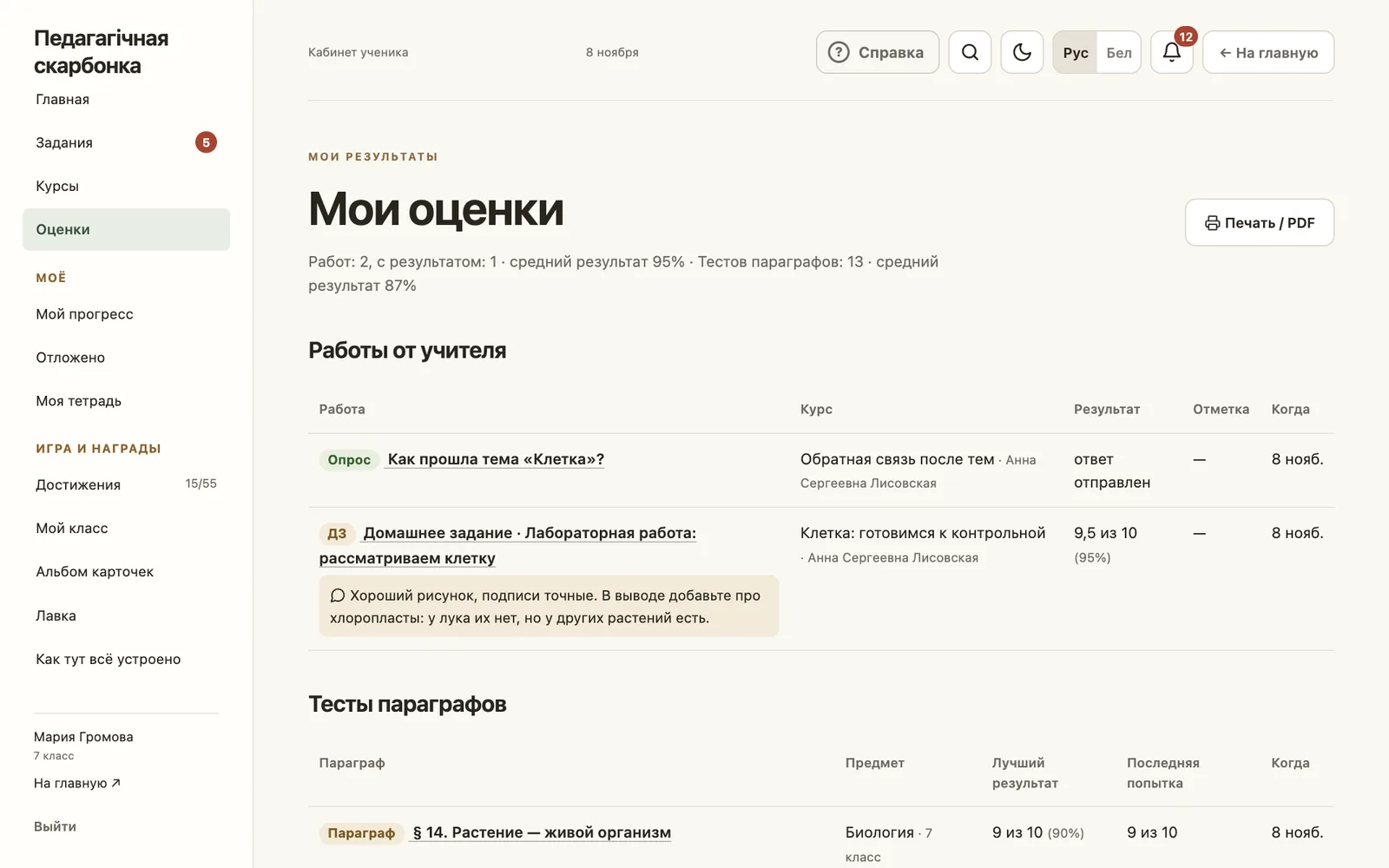
Раздел собирает результаты из двух источников. Первый — работы учителя: тесты, опросы, кроссворды, игры, домашние задания. Для каждой видны результат, отметка (по шкале, которую выбрал учитель), комментарий и дата. Статусы «на проверке», «на доработке», «принято» относятся к домашним заданиям. Второй источник — тесты параграфов, которые ты проходил сам: лучший результат, последняя попытка и число попыток. Средний процент считается по лучшим попыткам, поэтому пересдача его улучшает. Хорошая тактика: найти параграфы с 6 из 10 и ниже и пройти их ещё раз.
Кнопка Печать / PDF есть в «Оценках», «Отложено» и «Моей тетради».
Мой прогресс: что уже сделано
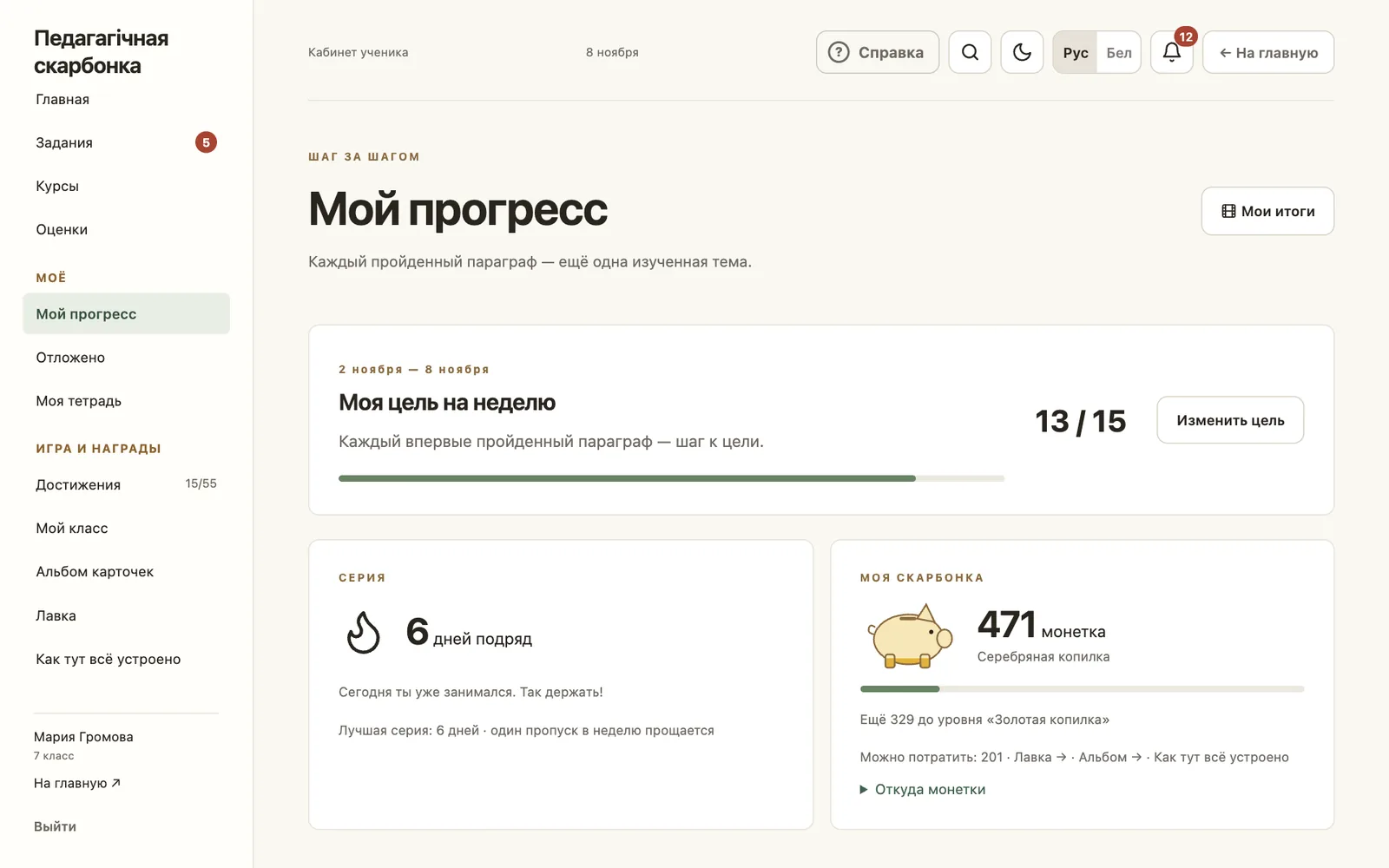
Здесь собраны цель на неделю (от 1 до 50 параграфов, можно отключить и учиться в своём темпе), серия, шесть счётчиков и календарь «Учебные дни» за последние 12 недель: чем темнее клетка, тем больше ты прошёл в этот день. Серия прощает один пропуск в неделю, а ледышка из лавки закрывает пропущенные дни. Не удивляйся, что число в «Моей скарбонке» больше, чем «Монетки» на главной: скарбонка показывает всё, что ты заработал, а на главной — сколько можно потратить после покупок в лавке. Кнопка «Мои итоги» показывает цифры за четверть или год и сохраняется картинкой, которую не стыдно показать родителям.
Моя тетрадь и «Отложено»
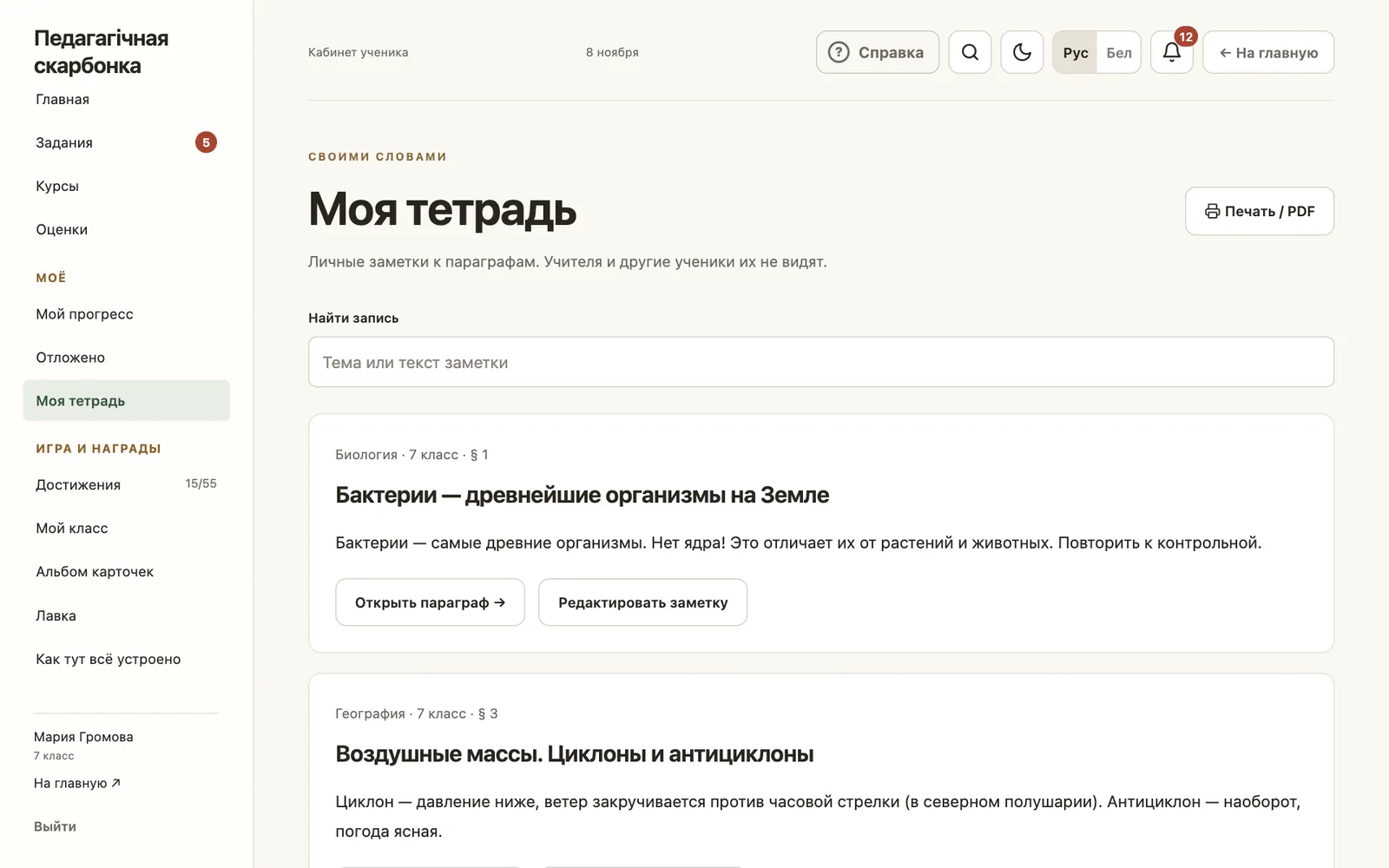
Заметки, которые ты пишешь в параграфах, собираются в «Моей тетради». В ней работает поиск по названию и тексту, а заметку можно отредактировать и напечатать конспектом: заголовки параграфов и твои слова. Введи тему в поле поиска, и получится шпаргалка из собственных записей. Раздел «Отложено» хранит параграфы, которые ты пометил звёздочкой, и печатается списком с клетками «Повторено». Ни заметки, ни закладки учитель не видит.
Чтобы быстро перейти в нужное место, нажми Ctrl + K (на Mac ⌘ + K) или значок лупы вверху. Откроется поиск по разделам и твоим курсам. Тему внутри учебников ищет другой поиск — лупа в шапке сайта.
На телефоне меню уходит вниз: «Главная», «Задания», «Курсы», «Оценки» и кнопка «Ещё» со всеми остальными разделами. У каждого раздела свой адрес вроде /student/#courses, который можно положить в закладки. Включить тёмную тему и белорусский язык интерфейса можно кнопками в верхней строке, но параграфы остаются на языке учебника.
Разделы кабинета подробно — в справке, раздел «Кабинет ученика», а про задания учителя — в справке, раздел «Задания и работы от учителя».
04 · ИГРА И НАГРАДЫ
Монетки, серия и значки: «спасибо» за настоящую учёбу
Награды здесь выдаются за дела: завершил параграф, решил тест, разобрал ошибки. Время на сайте и клики наградой не считаются. На оценки игровая часть не влияет, а учитель не получает баллов за твои монетки. Хочешь — играй, не хочешь — учись и так.
Монетки, серия и задания дня
Основа приходит сама. Новый параграф, отмеченный пройденным, приносит 10 монеток, верный ответ в тесте параграфа — 2, тест без единой ошибки с первой попытки — ещё 10. За каждый учебный день сайт добавляет 5. Учебным считается день, когда ты завершил параграф, решил тест, ответил на вопросы разминки или работы над ошибками либо сделал урок в курсе учителя. Просто открыть страницу недостаточно. Монетки копятся в «скарбонке»: от глиняной до алмазной, которая открывается после 1500 заработанных монеток. Купить их за деньги или передать другу нельзя.
Серия — сколько дней подряд ты учишься. Один пропуск в неделю прощается сам, штрафов за потерянную серию нет. Если боишься пропустить больше, в лавке можно взять «ледышку» за 50 монеток: она сама закроет пропущенные дни. А если по выходным ты не занимаешься, в профиле есть галочка «Учусь только в будни».
Каждый день на главной ждёт карточка «Три шага на сегодня»: например, пройти новый параграф, решить тест или повторить три вопроса. Выполнил все три — получи 20 монеток. Если сил на большое дело нет, есть «Разминка дня»: до семи вопросов из тех мест, где ты ошибался, по монетке за верный ответ.
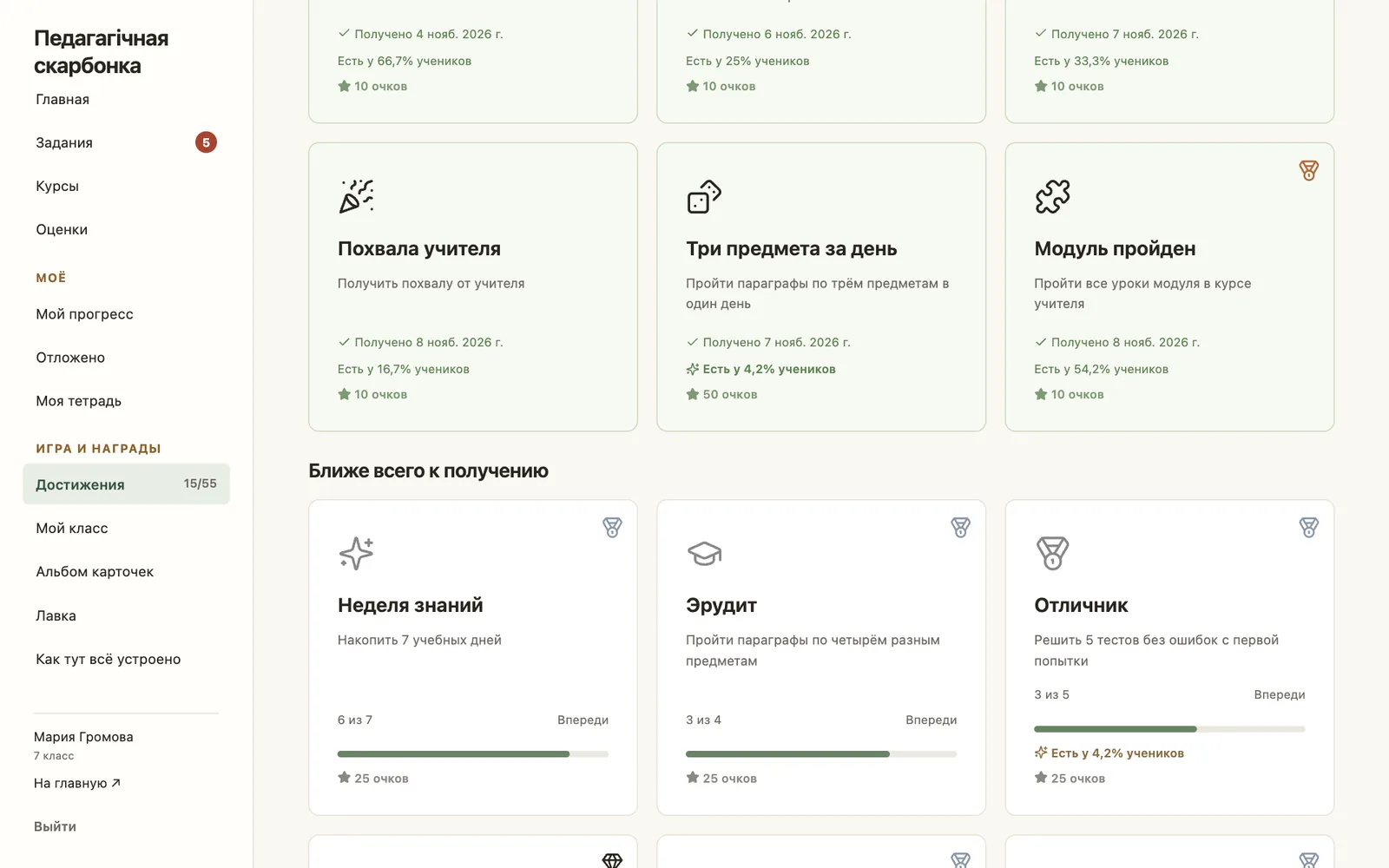
Значков в разделе «Достижения» больше пятидесяти. Многие устроены лесенкой: пять пройденных параграфов, десять, двадцать пять, сто. У неполученного значка есть полоска «3 из 10», а список подсказывает, что ближе всего к получению. Есть и четыре секретных. Про один из них, «Детектива», сайт говорит открыто: его дают тому, кто сначала написал тест хуже чем на 6 из 10, а потом поднялся до 9 (нужно три таких «дела» в разных параграфах). Провал в первой попытке — просто начало.
Лавка: на что тратить монетки
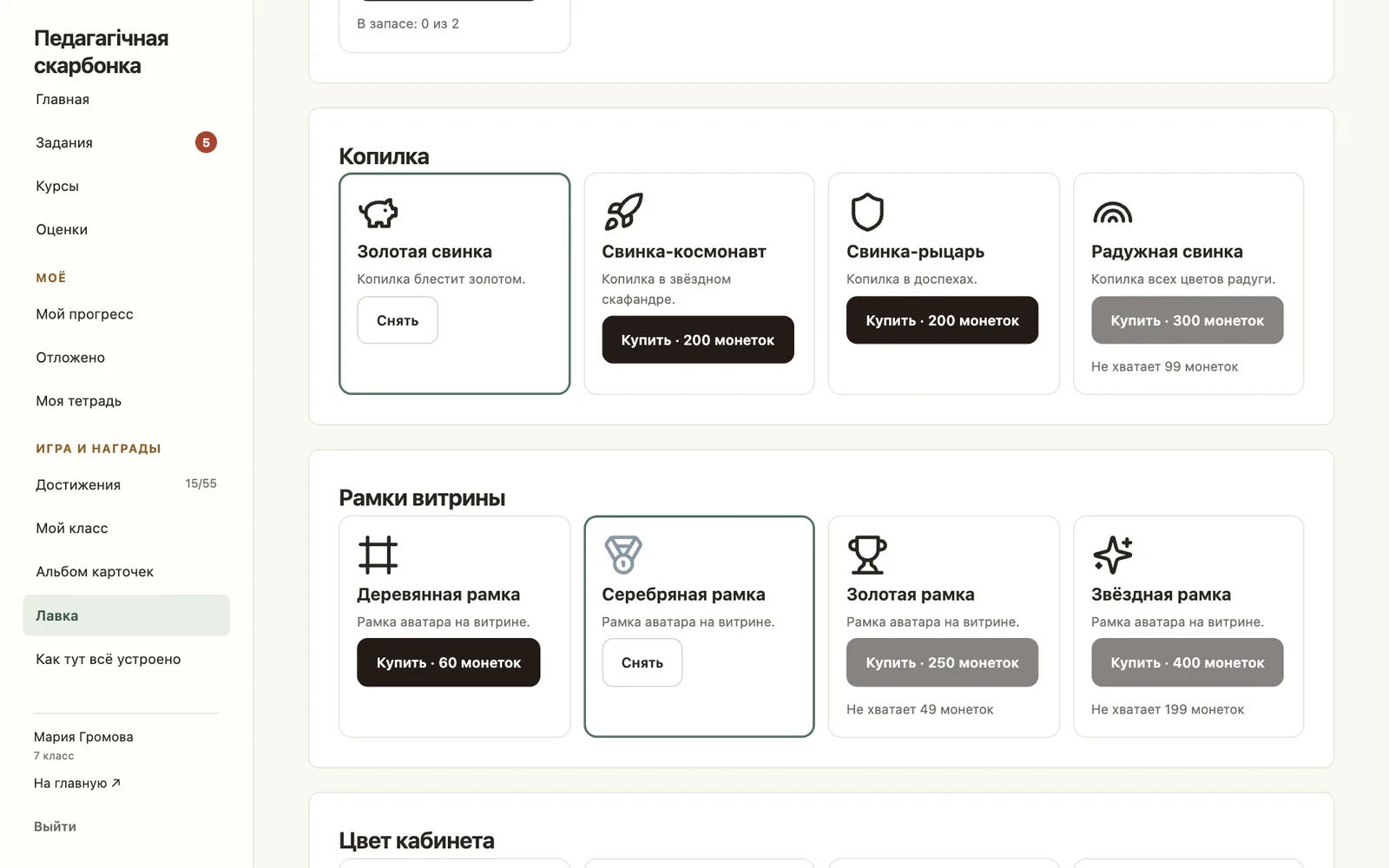
В лавке продают только внешний вид и удобство: рамки для витрины (от 60 монеток), цвет кабинета «Море», «Лес», «Закат» или «Виноград», наборы аватаров «Дикие звери» и «Сказка», оформление игр «Космос», «Природа», «Море», разные свинки-копилки и ледышки. Ничего, что влияет на оценки, там нет. Перед покупкой окно покажет цену и остаток, но вернуть купленное нельзя. Уровень скарбонки от трат не падает: он считается по всему заработанному.
Альбом карточек и мастерство темы
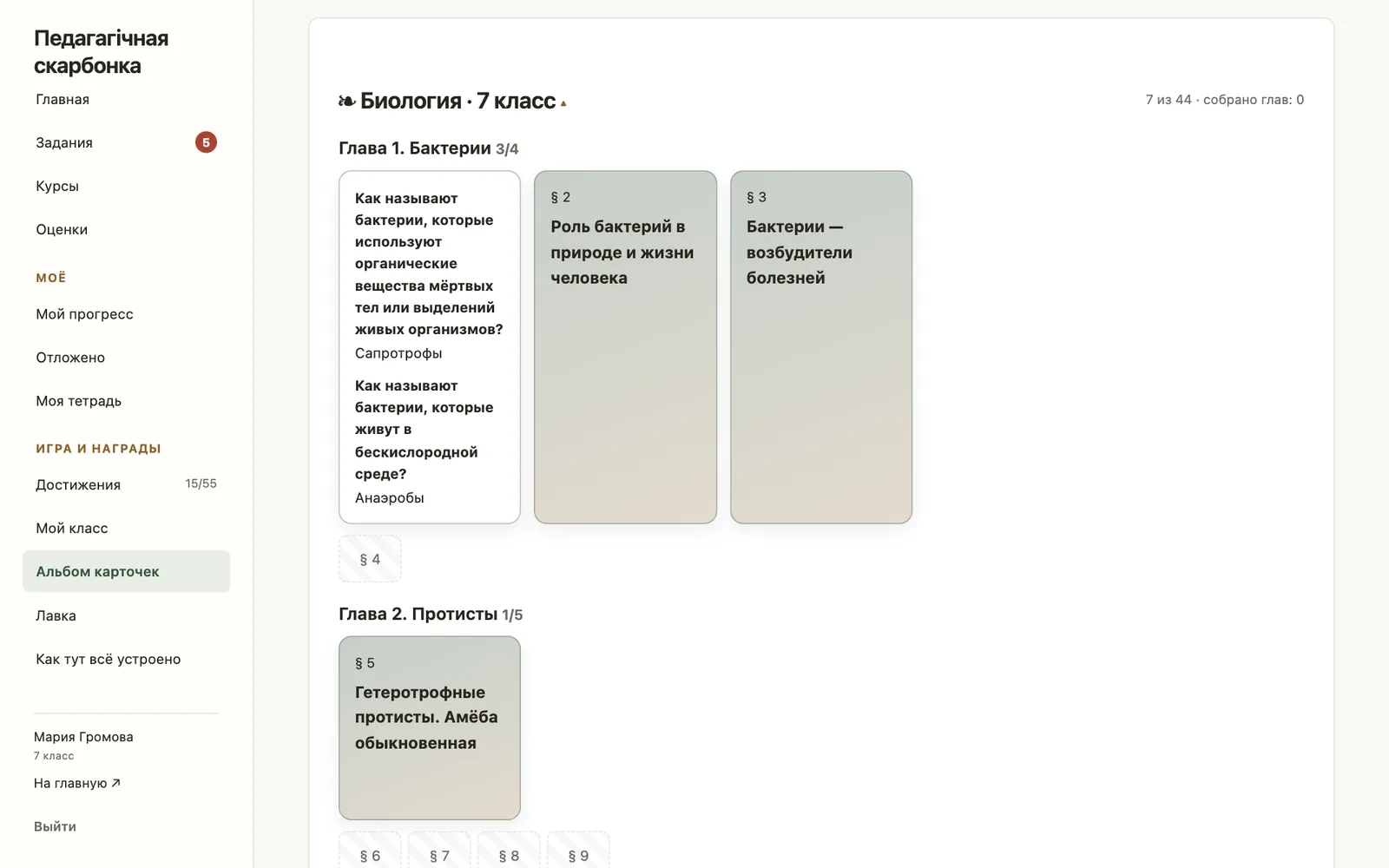
Решил тест параграфа на 7 из 10 или лучше — в «Альбоме карточек» открывается карточка этого параграфа. Нажми на неё, и она перевернётся: на обороте два вопроса из теста с ответами, это маленькие флеш-карточки для повторения, и каждый день вопросы меняются.
У каждого параграфа в списке курса пять точек мастерства: «Открыт», «Прочитан», «Понят» (тест от 7 из 10), «Освоен» (от 9 из 10 или все ошибки исправлены) и «Мастер». Последний уровень не требует снова сидеть над текстом: достаточно через неделю после «Освоен» верно ответить на вопросы по теме. Над списком курса видно «Освоено N %». На «Карте глав» курс нарисован тропинкой, а в конце каждой главы ждёт испытание: 10 вопросов из тестов её параграфов вперемешку. Зачёт — 8 из 10, при первом зачёте дают 30 монеток.
«Мой класс»: общее дело группы
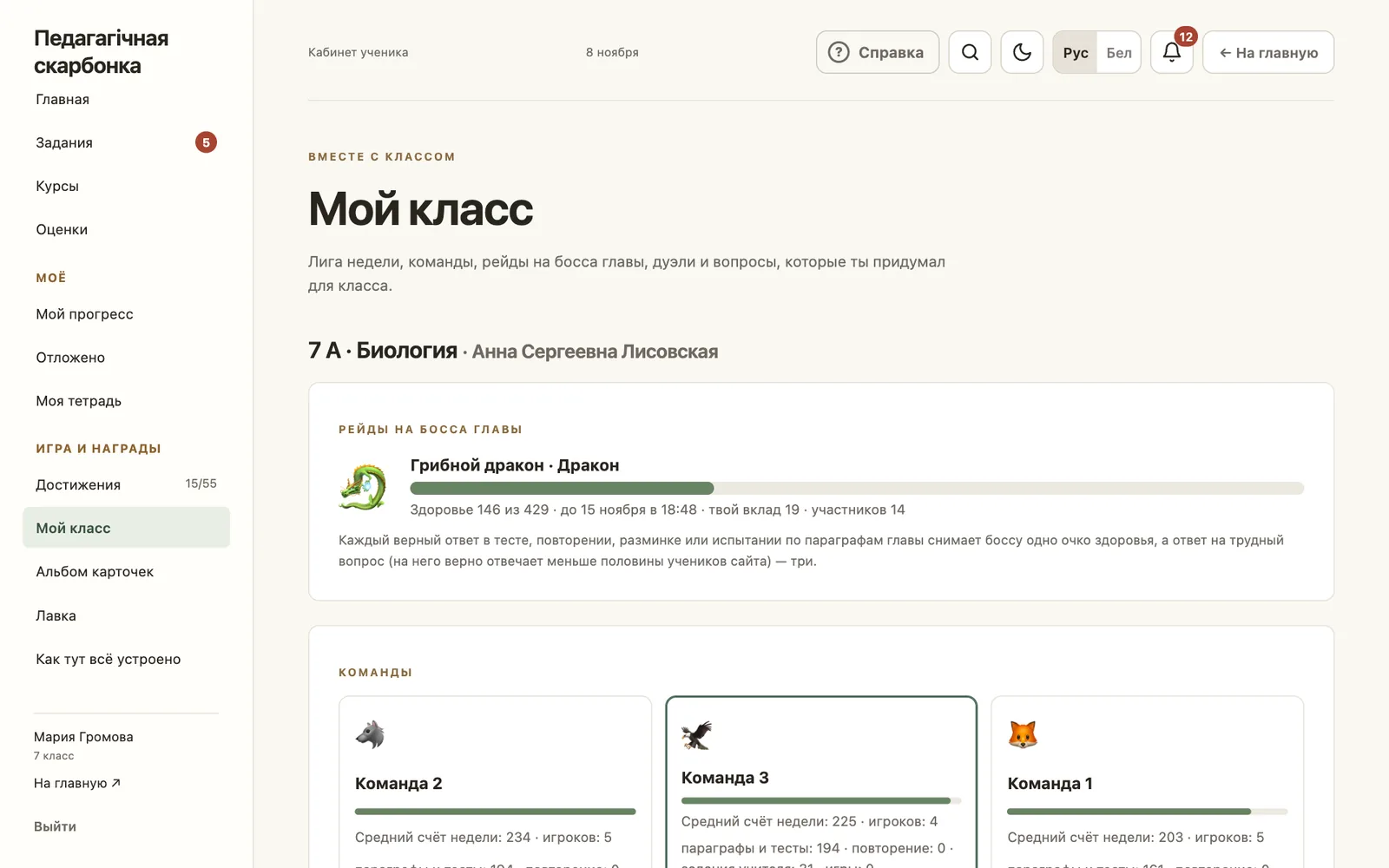
В меню есть раздел «Мой класс». Он оживает, если ты состоишь в группе учителя: его наполняет учитель, и пока он ничего не запускал, раздел так и скажет. Вот что там бывает.
- Похвала учителя. Значок с короткой подписью вроде «Помог классу» или «Упорство» и 10 монеток. Отрицательных оценок и публичных минусов в системе нет.
- Команды. Группу делят на команды. Счёт команды — среднее очков недели её игроков, поэтому растёт он, когда подтягиваются все, а не один сильный.
- Рейд на босса. Учитель выбирает главу и босса, например Дракона или Йети. Каждый верный ответ по параграфам этой главы снимает очко здоровья, а если класс победил до срока, все, кто бил, получают по 30 монеток.
- «Мастерская вопросов». Можно придумать свой вопрос для «Битвы классов»; принятый учителем даёт 15 монеток.
Лига недели и дуэли с одноклассниками выключены по умолчанию. Они появятся, только если учитель включит их для группы. Общего рейтинга по всему сайту нет вообще.
Без давления и с приватностью
Игровая часть задумана как напоминание о регулярности. Одного привычного дела в день хватает: параграф, тест или разминка, а серия и значки подтянутся сами. Лишнее давление убрано специально: прощается пропуск, нет «последних мест», а дневные пределы на монетки (например, разминка даёт не больше 10 в день) не дают превратить учёбу в бесконечное нажимание.
Одноклассники тебя не видят, пока ты сам не поставишь в профиле галочку «Показывать меня одноклассникам». По умолчанию она выключена. Тогда в общих таблицах вместо имени будет «Одноклассник», а участвовать в рейде и копить очки команде ты всё равно можешь: засчитывается твоя работа, а не видимость. Включишь — одноклассники увидят только имя, аватар, выбранные значки, любимый предмет и уровень скарбонки, и только внутри общей группы. Выключить можно в любой момент, результаты не пропадут. Учитель своей группы видит твою карточку всегда: это часть учебных заданий.
Все цифры, правила и ответы на «почему не пришла награда» — в справке.
05 · ЗАДАНИЯ УЧИТЕЛЯ
Класс онлайн: уроки, тесты, игры и «Битва» от твоего учителя
Параграфы сайта можно читать самому. А если твой учитель тоже здесь, к ним добавляются его задания, уроки, тесты и игры. Всё это собрано в том же кабинете, со сроками и понятным «что сделано, что нет».
Чтобы подключиться, нужен код группы: его даёт учитель, в нём 8 знаков, а регистр не важен. Он вводится кнопкой Код группы в разделе «Задания». Можно и просто открыть ссылку-приглашение, тогда окно вступления откроется само. Перед вступлением сайт честно перечисляет, что увидит учитель: твоё имя и логин, отметки о пройденных заданных параграфах, результаты тестов в них и твои ответы в его курсах. Заметки и записи в параграфах остаются личными.
Урок из блоков
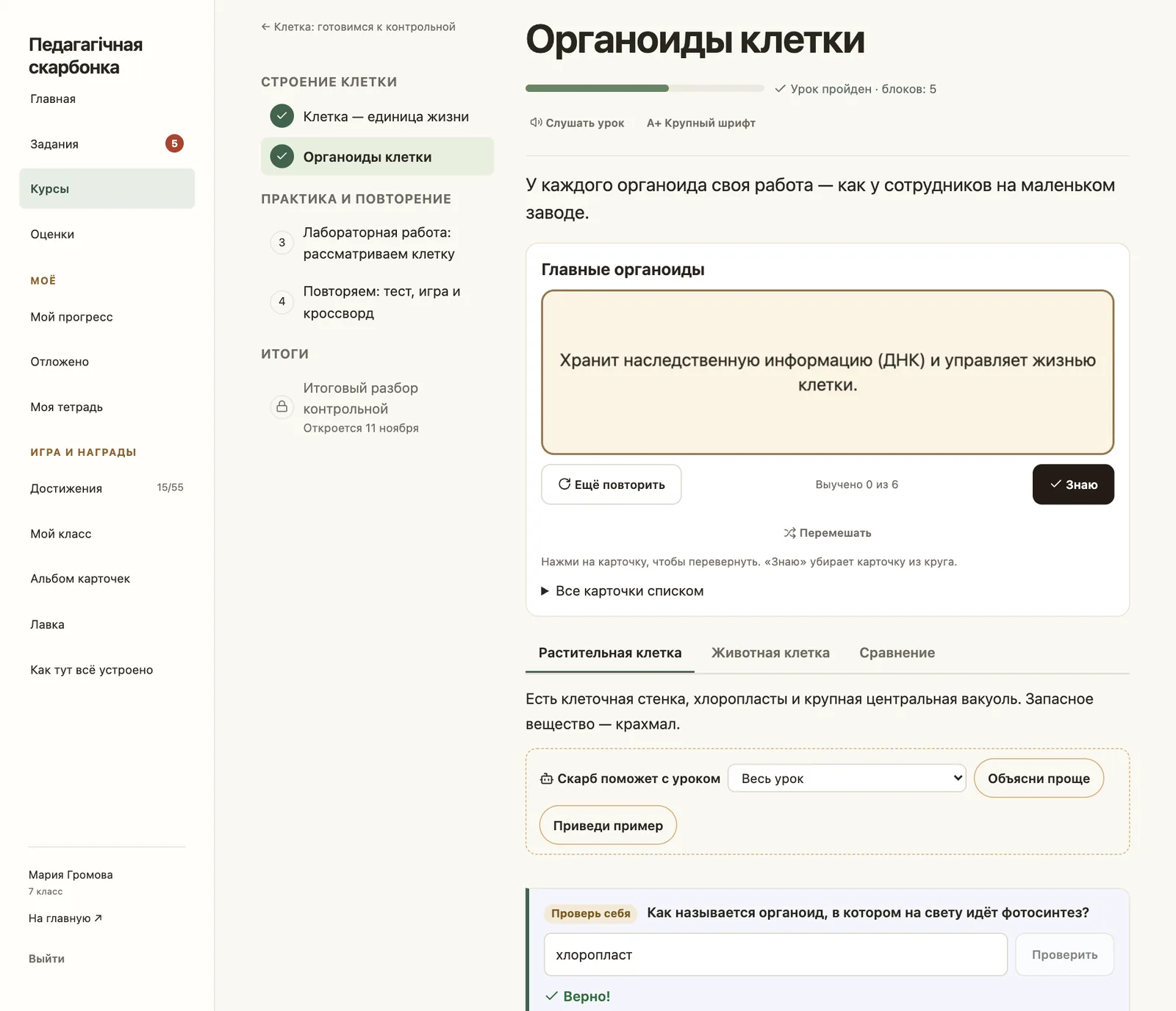
Курс учителя собирается из уроков, а урок — из блоков: текст с формулами, картинки, видео, слайды, аудио, таблицы, карточки, вкладки, словарь, а ещё вопросы «Проверь себя» прямо посреди материала. Сверху видно, сколько блоков ты уже увидел и сколько минут урок займёт, а кнопка Продолжить с места, где остановился возвращает к последнему увиденному блоку.
Видео бывают трёх видов. Обычное — смотри как хочешь. «Досмотри до конца» — сайт считает секунды, которые ролик реально играл, и перемотка вперёд не засчитывается. А в интерактивном видео ролик сам встаёт на паузу и задаёт вопрос. Блок «Проверь себя» после второй неверной попытки показывает верный ответ и объяснение, так что застрять навсегда не получится.
Внизу нужно нажать Урок пройден. Учитель может поставить условия (открыть параграф, ответить на вопросы блоков, досмотреть видео, сдать домашку), и тогда подпись «Чтобы урок засчитался, выполни…» сама сокращается по мере выполнения. Если урок закрыт, причина написана рядом с замком.
Тесты: попытки, время, разбор
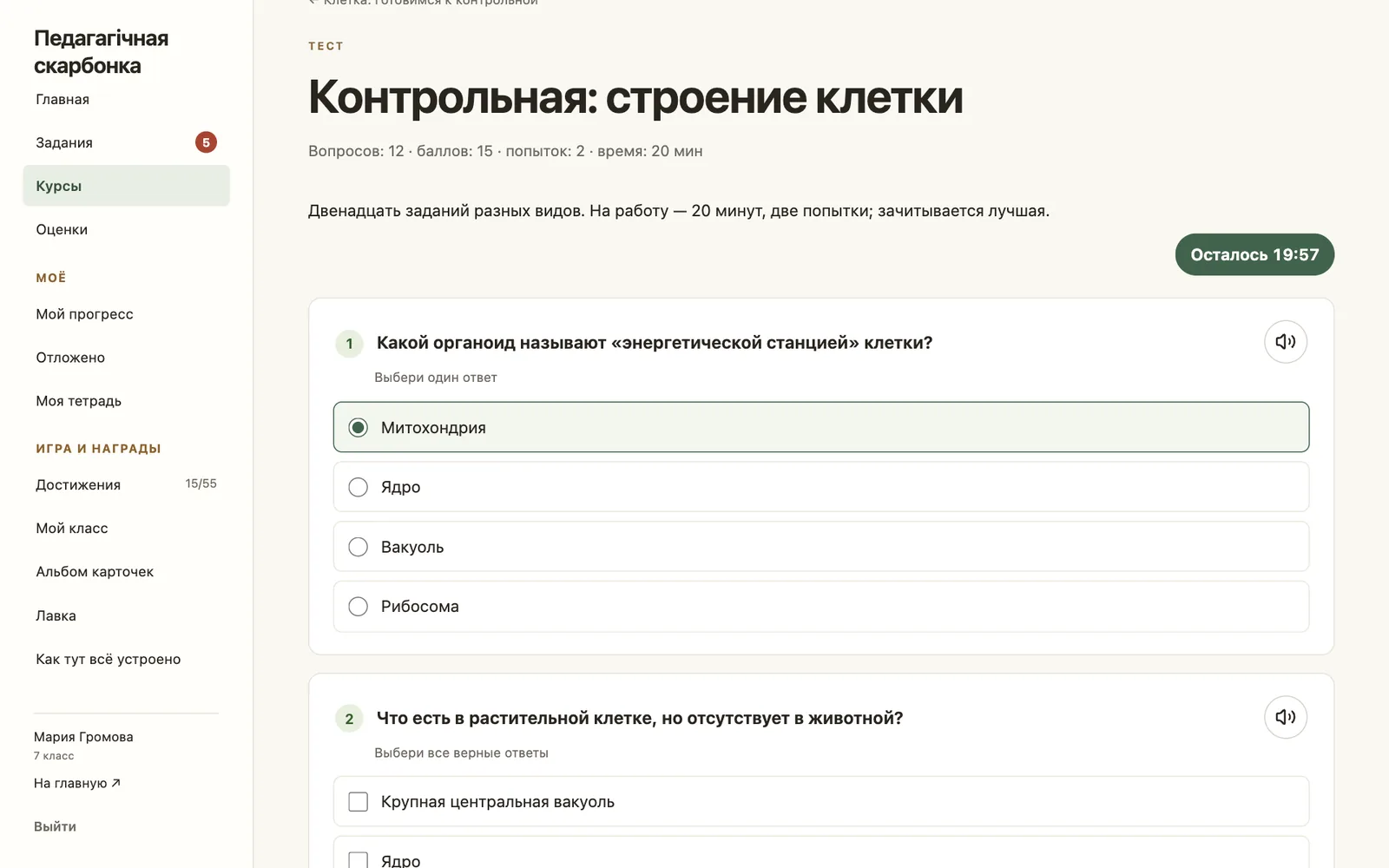
Тест учителя похож на тест параграфа, но у него есть свои правила, и они написаны прямо на экране: «Попыток: 2 из 3», лучший результат, срок. Учитель может перемешать вопросы и варианты на каждую попытку, так что заучить «третий снизу» не получится. Есть тесты на время: таймер идёт на сервере, поэтому закрытая вкладка или севший телефон его не останавливают, а когда время выходит, ответы отправляются сами. Некоторые тесты показывают вопросы по одному, как на ЦЭ и ЦТ, с пометкой «вернусь позже» и полем для черновых расчётов, а к задачам можно прикрепить фото решения из тетради.
Ответы сохраняются как черновик сразу на устройстве и каждые несколько секунд на сервере, поэтому обновлённая страница или смена телефона их не стирают. После теста видно баллы, отметку (если учитель её включил) и, если учитель разрешил, разбор. Если были ошибки и учитель показывает ответы, появляется кнопка Исправить ошибки: открываются только неверные вопросы, и ты видишь «С первого раза: 6 из 10 → после исправления: 9 из 10». В журнал идёт результат самой попытки, а исправление остаётся тренировкой. Ошибки из тестов попадают и в «Работу над ошибками» на главной.
Игры и кроссворды
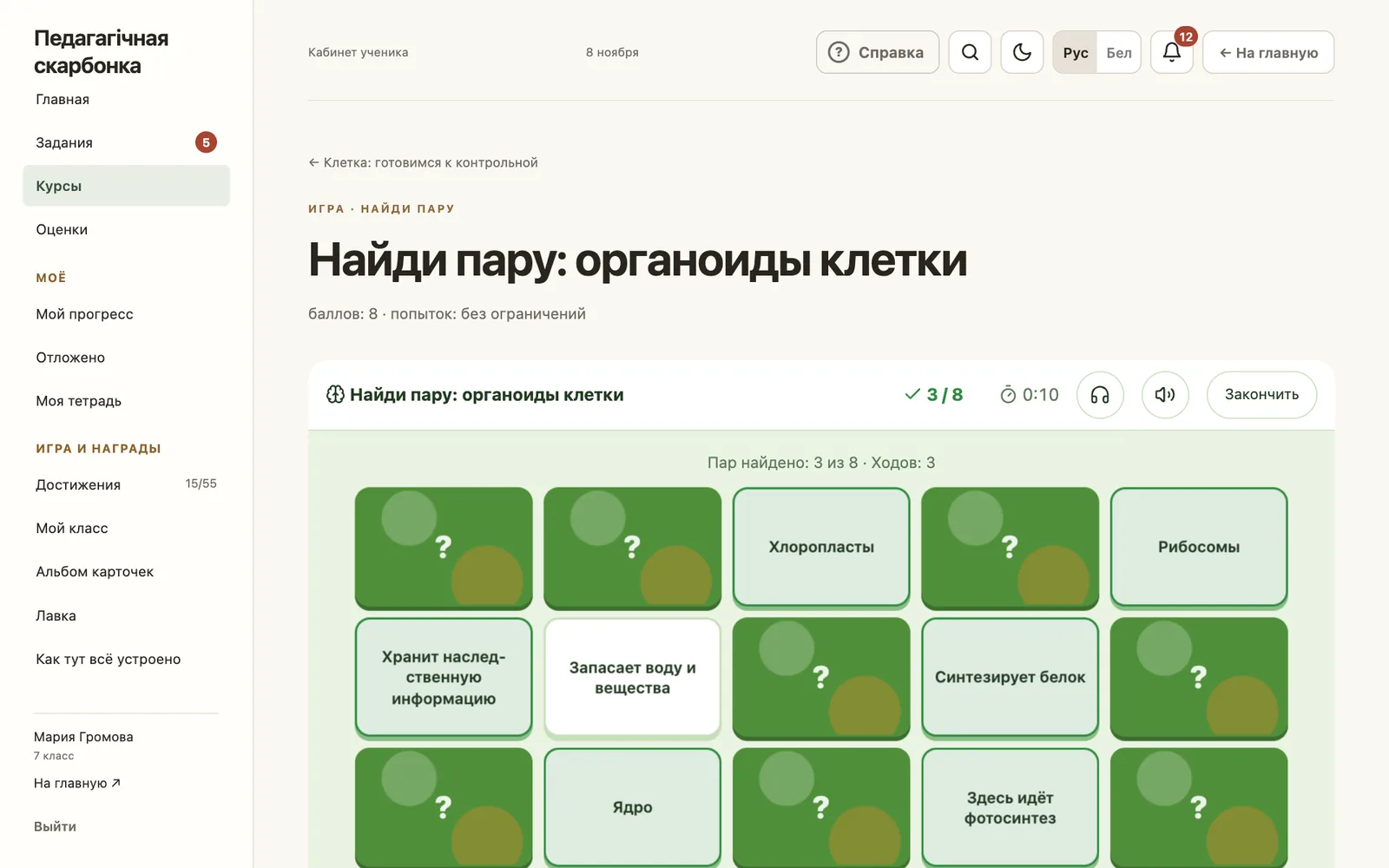
Учитель превращает набор «вопрос — ответ» в одну из 16 игр: флеш-карточки, «Найди пару», «Колесо фортуны», анаграмму, «Виселицу», телевикторину, «Воздушные шары», лабиринт и другие. У многих игр есть жизни, пауза, таймер и, если учитель включил, таблица лидеров. После игры, как и в тестах, можно нажать Исправить ошибки и поправить то, что не вышло с первой попытки.
Один набор вопросов превращается в «Колесо», лабиринт или «Найди пару», и вместо четвёртого перечитывания абзаца ты играешь с теми же терминами и датами. Есть озвучка вопросов и режим «Играть медленнее» для тех, кому скорость мешает думать.
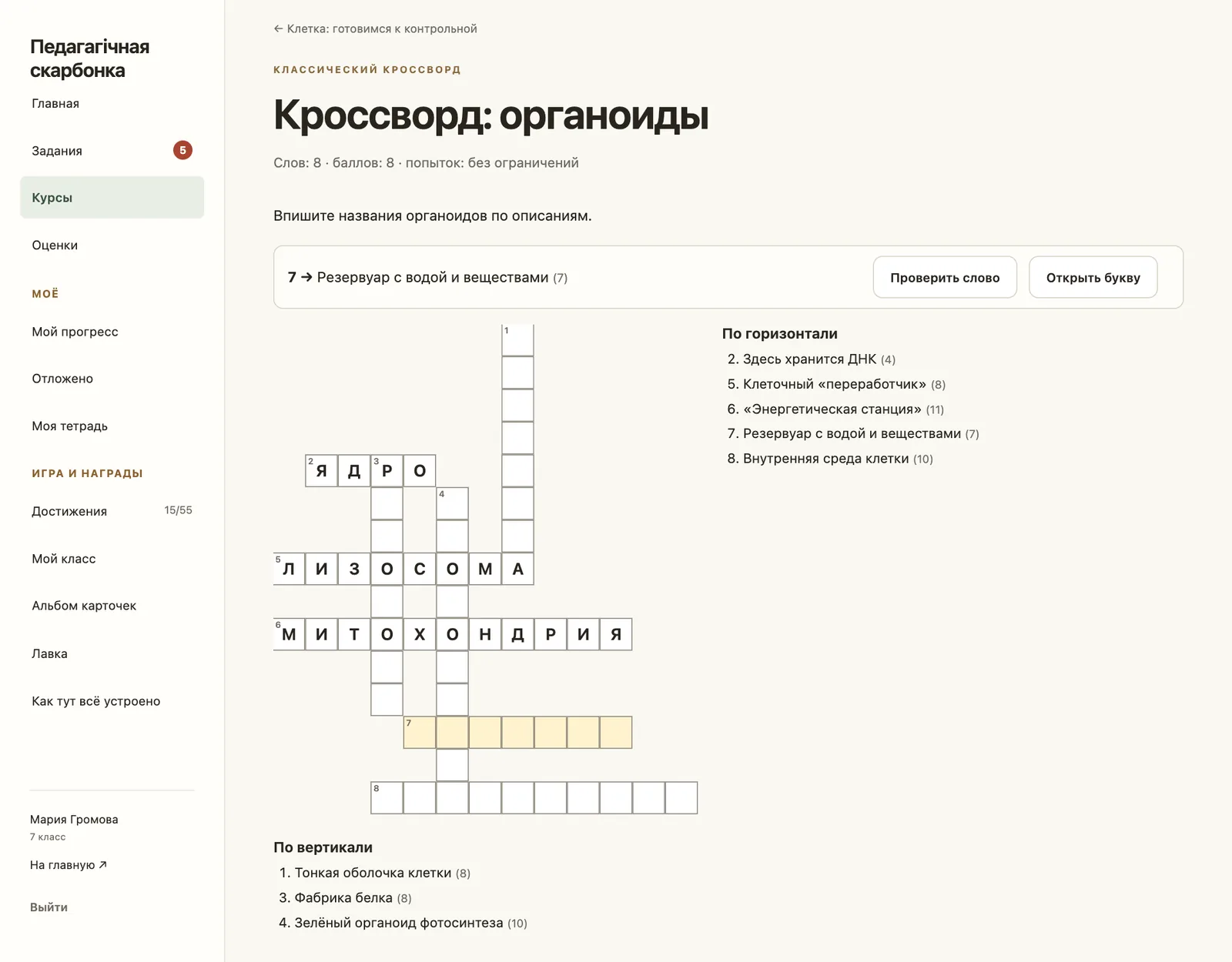
Кроссворды бывают классические, с ключевым словом, сканворды, филворды и японские. Нажми на клетку, и над сеткой появится вопрос к слову и его длина; буквы вводишь с клавиатуры, курсор переходит сам. Если учитель разрешил подсказки, есть кнопки Проверить слово и Открыть букву, но слово с открытой буквой даёт не больше половины балла. Прежние буквы при новой попытке остаются на месте, чтобы ты исправлял только ошибки.
«Битва классов»
Это живая викторина на уроке, похожая на Kahoot. Учитель выводит на проектор код из 6 цифр и QR-код, ты наводишь камеру или вводишь код на странице «Битва классов», выбираешь ник и аватар-животное и попадаешь в игру. Регистрация не нужна, а если закрыл страницу или пропал Wi-Fi, откроешь ту же ссылку и вернёшься под тем же именем с теми же очками. За верный ответ даётся 500 очков и до 500 за скорость, после вопроса видно верный ответ и пояснение, а в конце — пьедестал. Если ты вошёл в кабинет в том же браузере, участие записывается в аккаунт: приходят монетки (не больше 30 в день за битвы), значки и ошибки попадают в «Работу над ошибками».
Домашние задания, комментарии и вопрос учителю
Домашнее задание — тоже блок урока. В нём условие, срок и сколько баллов можно получить, а ответ можно дать текстом, файлом или и тем и другим (до 5 файлов по 8 МБ: фото тетради, PDF, документ). После кнопки Сдать работу задание получает статус «На проверке у учителя», пока оно не принято, ответ можно поправить. Учитель может вернуть работу на доработку с пояснением, и тогда ты сдаёшь её снова. Если он задал критерии оценки, после проверки ты видишь баллы по каждому («3 из 4») и понимаешь, что именно улучшать. Комментарии появляются прямо под ответом. А если нужно что-то спросить, внизу урока есть блок «Вопрос учителю»: переписка видна только тебе и учителю.
Тест по ссылке без входа
Учитель может дать ссылку на тест, кроссворд, игру или даже целый курс. Аккаунт не нужен: вводишь имя и фамилию и проходишь работу так же, как в кабинете. Результат сразу виден тебе и учителю. Цена за удобство: монеток, значков и записи в «Моих оценках» по ссылке нет, а прогресс курса хранит только этот браузер. Домашние задания по ссылке не сдаются. Если важны награды и оценки, попроси у учителя код группы и работай в кабинете.
Подробные инструкции по заданиям, тестам, играм и домашкам — в справке.
06 · ПОМОЩНИК СКАРБ
Скарб: помощник, который объясняет, а не решает за тебя
Скарб — чат на основе искусственного интеллекта. Он объяснит тему другими словами, разберёт задачу по шагам, проверит тебя по параграфу и подскажет, где на сайте прочитать подробнее. Решебником он быть не пытается, и это хорошо.
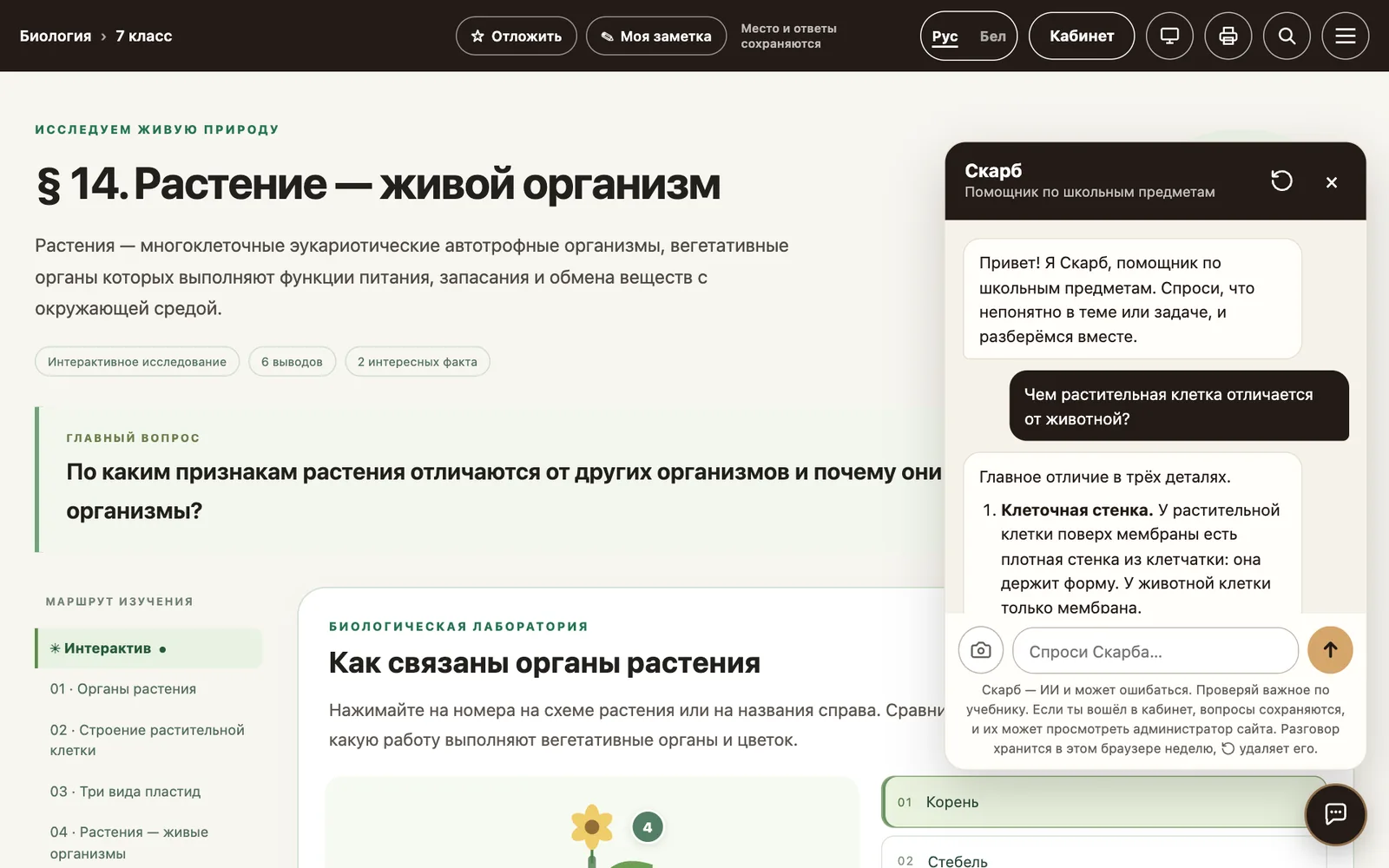
Круглая кнопка с облачком живёт в правом нижнем углу страниц сайта: на главной, на страницах предметов и в параграфах. Вопрос может быть до 1500 символов, ответ появляется по кусочкам, так что читать можно, не дожидаясь конца. Скарб отвечает коротко, на «ты», по-русски, а если у сайта включён язык «Бел», то по-белорусски. В самом кабинете ученика круглой кнопки нет, зато в уроках курсов учителя есть панель «Скарб поможет с уроком» с кнопками Объясни проще и Приведи пример.
Если спросить прямо на странице параграфа, Скарб видит его текст и отвечает теми же терминами и датами. Если ты задал вопрос вне параграфа, например на главной, он сам ищет на сайте подходящие параграфы, опирается на их текст, а под ответом даёт строку «Параграфы на сайте» со ссылками. Так вопрос «в каком параграфе про фотосинтез?» превращается в готовую ссылку на параграф, сверенный с учебником.
Что он умеет
- Фото задания. Кнопка с камерой слева от строки ввода: сфотографируй номер из тетради или учебника. Скарб сначала перепишет условие (проверь, правильно ли он прочитал цифры), потом поможет решить по шагам. До 15 фото в день.
- Формулы. Дроби, степени, корни и химические формулы рисуются как в учебнике, а не набором значков.
- Озвучка. Кнопка с динамиком под ответом читает его вслух. Голос зависит от устройства.
- «Объясни проще». Выдели непонятный фрагмент параграфа (от 3 до 600 символов), нажми кнопку, и Скарб объяснит именно его.
- «Проверь меня». Скарб задаёт по одному пять вопросов по параграфу, проверяет ответы и объясняет ошибки. Если ты вошёл в кабинет, неверные ответы сами попадают в «Работу над ошибками» на главной, и вопросы вернутся к тебе через 1, 3, 7 и 14 дней.
- «Разбери мои ошибки». Скарб знает, какие вопросы из «Работы над ошибками» тебе пока не поддались, и разбирает их по одному (имя ему при этом не передаётся).
Как спрашивать, чтобы ответ был полезнее
Скарб отвечает ровно на то, о чём спросили. Назови класс и тему, скажи, что именно непонятно, и пришли своё решение: так он найдёт, где ты споткнулся. Можно попросить формат: «объясни проще», «приведи пример из жизни», «задай мне три вопроса». Один вопрос лучше, чем пять в одном сообщении. Последние 12 сообщений Скарб помнит, поэтому «а теперь на другом примере» он поймёт.
Честно об ограничениях
Скарб может ошибаться: это написано прямо под строкой ввода. Особенно осторожно относись к датам, именам, цифрам, длинным вычислениям и юридическим формулировкам. Он не знает, что именно вы проходили на уроке и что будет в контрольной, и не видит твои оценки и сданные работы. Не выполнит за тебя контрольную или тест и не меняет ничего на сайте: не отмечает параграфы пройденными и не исправляет оценки. Если ответ расходится с учебником, верь учебнику. Под каждым ответом есть кнопки «Хороший ответ» и «Плохой ответ», нажми вторую с причиной «Ошибка в ответе», если он ошибся: так проще исправить.
Есть и лимиты. Вошедшему в кабинет доступно до 80 вопросов в день и не больше 15 подряд за 10 минут. Ответы на кнопки параграфа «Объясни проще» (без выделения) и «Приведи пример» одинаковы для всех, поэтому приходят мгновенно и лимит не тратят. Если лимит закончился, чат об этом скажет, а читать параграфы, повторять ошибки и играть в игры по вопросам можно и без Скарба. Твои вопросы видит администратор сайта (если ты вошёл в кабинет), но не учитель и не одноклассники. Не пиши в чат фамилию, адрес и телефон.
Все кнопки, лимиты и сообщения чата — в справке.
07 · ГДЕ УГОДНО
На телефоне, на компьютере и в сумке в виде листа А4
Кабинет открывается в любом браузере на телефоне, планшете и компьютере. Начал на одном устройстве, продолжил на другом: прогресс, ошибки и задания лежат в аккаунте, а не на устройстве.
Телефон и приложение для iPhone
На телефоне кабинет перестраивается: внизу появляется панель из четырёх разделов («Главная», «Задания», «Курсы», «Оценки») и кнопка «Ещё» со всем остальным. Параграф тоже переделан под палец: вместо длинного меню внизу стоит одна панель «‹ Раздел 2 из 4 · название ›» и кнопка Скарба, а нажатие на название открывает список разделов. Для таблиц и схем попробуй перевернуть телефон.
Для iPhone есть приложение «Скарбонка» (App Store). Внутри него тот же кабинет с тем же логином, поэтому обновлять приложение после изменений на сайте не нужно. Зато оно умеет присылать уведомления: о новом задании, проверенной домашке, ответе учителя и о том, что завтра срок (напоминание приходит в 16:00). Оценок и переписки в тексте уведомления нет, ведь его видно на заблокированном экране. С 21:00 до 8:00 по Минску уведомления молчат и ждут утра, а в сутки их приходит не больше 12. Нужные темы включаются в профиле в панели «Уведомления на телефоне». Приложение для Android пока в разработке: на сайте значок Google Play помечен «Скоро», а до тех пор работает сайт в браузере.
Глаза устали? Тема, язык и шрифт
Кнопка ☾ / ☀ в шапке переключает светлую и тёмную темы одним нажатием (на телефоне она лежит в «Ещё» → «Тема и язык»), а параграфы подстраиваются: читать вечером становится мягче. Рядом переключатель «Рус | Бел»: он меняет язык интерфейса кабинета, а Скарб отвечает на выбранном языке. Содержимое самих параграфов не переводится, оно остаётся таким, как в русскоязычном учебнике. В профиле в панели «Оформление» есть галочка «Крупный шрифт». Настройки хранятся на том устройстве, где ты их выбрал, поэтому на телефоне и компьютере тему и шрифт придётся задать отдельно.
Печать, PDF и Word
Иногда нужен лист. На странице параграфа есть кнопка «Печать параграфа»: в окне выбираешь «Конспект» (теория, правила, схемы и выводы без заданий) или «Рабочий лист» (теория и задания с местом для ответа) и видишь листы А4 такими, какими они выйдут на бумаге. Дальше можно печатать, сохранить PDF или скачать файл Word (.docx). На каждом листе внизу стоит подпись сайта, а печатается всегда светлая версия, даже если у тебя тёмная тема. Кнопка «Печать / PDF» есть и у разделов «Отложено», «Моя тетрадь» и «Оценки»: заметки по теме, собранные в шпаргалку перед контрольной, пригодятся на столе. В приложении для iPhone печать пока не работает, так что для неё лучше открыть сайт в браузере.
Когда связь капризничает
Ответы теста сохраняются как черновик сразу на устройстве и раз в несколько секунд на сервере: обновил страницу или зашёл с другого устройства — они на месте, а после отправки черновик стирается. В тесте на время таймер идёт на сервере, и если интернет пропал, ответы отправятся сами, как только он появится (страницу при этом лучше не закрывать). Если страница в приложении не загрузилась, покажется экран «Нет связи с сайтом» с кнопкой «Повторить». Черновики кроссвордов и опросов, правда, хранятся только на том устройстве, где ты их заполнял.
Новости проекта
Об обновлениях и новых возможностях пишут в Telegram-канале проекта: @pedskarbonka_by. Там же появится новость, когда выйдет приложение для Android.
Подробнее о приложении, уведомлениях, печати и советах по учёбе с телефона — в справке.
08 · БЕЗОПАСНОСТЬ
Кто что видит и как всё это убрать
Ты решаешь, что о тебе знают одноклассники и родители, учитель видит только то, что связано с его заданиями, а аккаунт можно удалить самому за минуту.
Зачем почта и пароль
При регистрации нужны имя, класс, логин, пароль и электронная почта. Почта может быть и родительской. На неё приходит шестизначный код, пока он не введён, аккаунт не создаётся. Потом по почте можно войти вместо логина и, главное, самому восстановить пароль через «Забыл пароль?», не дожидаясь учителя. Рекламных рассылок сайт не шлёт, адрес не виден ни учителям, ни другим ученикам. Пароль хранится только в виде необратимого шифра: прочитать его не может никто. Придумай пароль не короче 8 символов и не повторяй тот, что используешь на других сайтах. Если зашёл с чужого или школьного компьютера, нажми «Выйти», а потеряв телефон, в профиле выйди на всех других устройствах.
Кто что видит
- Учитель. Только учитель твоей группы и только в рамках группы: имя, логин, класс, отметки о заданных параграфах, результаты тестов в них, твои ответы и баллы в его курсах. Твои заметки, закладки, пароль и почту он не видит, а в чат со Скарбом не заглядывает (в общей сводке по группе есть лишь темы вопросов, без имён и текстов).
- Одноклассники. По умолчанию не видят ничего. Если учитель включил лигу, дуэли или команды, ты участвуешь в таблицах только после того, как сам поставишь в профиле галочку «Показывать меня одноклассникам». Личных сообщений между учениками на сайте нет.
- Родители. Только если ты сам создал в профиле ссылку «Отчёт для родителей». На странице по ссылке — цифры за неделю, сроки заданий, последние оценки и достижения; заметок, переписки и чата со Скарбом там нет. Ссылку можно заменить или закрыть в любой момент.
- Администрация сайта. Имеет доступ к данным аккаунтов, чтобы помогать с входом и пресекать нарушения. Данные не продаются и не используются для рекламы.
Какие данные не собираются и как удалить аккаунт
При регистрации сайт не просит ни фамилию, ни адрес, ни телефон. Статистические cookie (Яндекс Метрика, Google Analytics) загружаются на открытых страницах сайта только после твоего согласия, а в кабинетах и приложении этих счётчиков нет. Вопросы Скарба вошедшего ученика хранятся 180 дней и обрабатываются ИИ-сервисами, поэтому личные данные в чат не пиши. Вопросы без входа на сервере не сохраняются.
Аккаунт удаляется самим учеником: «Мой профиль», панель «Удалить аккаунт», подтверждение паролем. Исчезают прогресс, результаты, заметки, монетки и достижения, членство в группах, домашние работы и ссылка для родителей, а курсы учителей остаются у учителей, но уже без твоих результатов. Вернуть аккаунт нельзя, поэтому перед удалением стоит вспомнить о мягких вариантах: выйти из группы, скрыться от одноклассников, убрать курс из кабинета или отключить уведомления.
Приватность, пароль, почта и удаление аккаунта подробно — в справке.