ВОЗМОЖНОСТИ
Вести класс легче: что есть в Педагагічной скарбонке для учителя
Группы и задания, курсы и уроки из блоков, тесты на 22 типа вопросов, опросы, кроссворды, 16 игр, «Битва классов», Скарб, печать и проектор — как это выглядит и что экономит время. Все снимки сделаны в настоящем кабинете на вымышленных данных.
01 · ЗНАКОМСТВО
Один кабинет вместо россыпи сервисов
Обычно к уроку приходится собирать материал из разных мест: параграф в одном окне, тест в другом, викторина в третьем, оценки в таблице. Здесь всё это живёт рядом и связано между собой: ученик открыл параграф, прошёл тест, вы увидели результат.
Сайт устроен в два слоя, и они работают вместе. Первый слой — готовые интерактивные параграфы по 15 школьным предметам для 3–11 классов. Тексты сверены с учебниками, а в конце каждого параграфа стоит тест из 10 вопросов, по баллу за вопрос. Читать параграфы можно без регистрации, поэтому ссылку на нужную страницу легко дать любому ученику.
Второй слой — кабинет учителя. В нём вы собираете класс, выдаёте параграфы со сроком, пишете свои курсы из уроков, делаете тесты, опросы, кроссворды и игры, принимаете домашние задания, проводите живую викторину «Битва классов» и печатаете материалы. Третья часть — помощник Скарб: он умеет собирать черновик урока, тест, картинку или интерактивный материал, а вы правите результат до того, как покажете его классу.
Сайт бесплатный. Доступ учителя открывается сразу после регистрации и подтверждения почты: никто вручную вас не проверяет и ничего не одобряет.
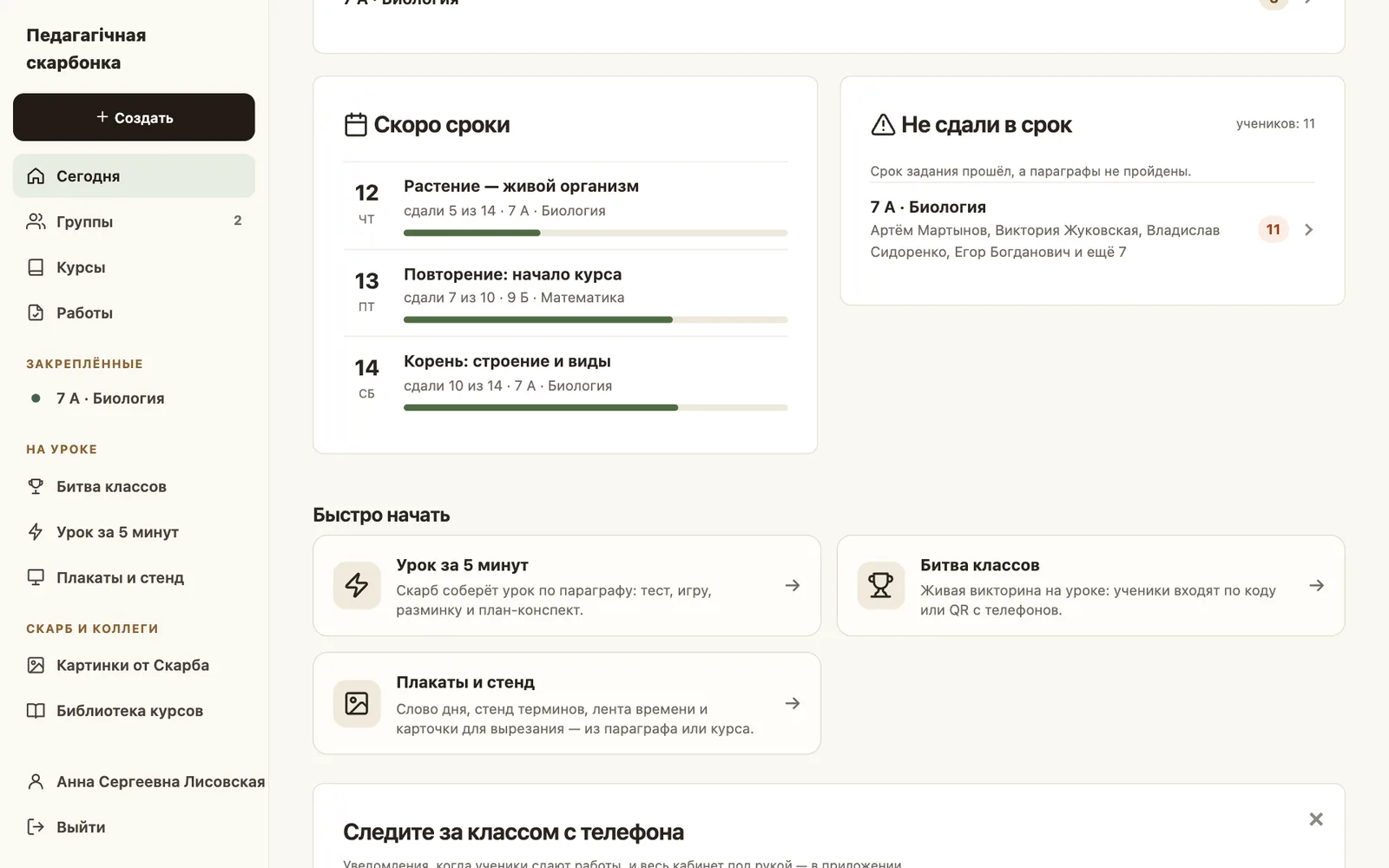
Как устроен кабинет
Меню кабинета короткое, и каждый раздел отвечает на один вопрос. Сегодня — что требует внимания прямо сейчас: домашние задания на проверку, задания, у которых скоро срок, и ученики, не сдавшие в срок. Группы — ваши классы и результаты по ним. Курсы — ваши программы из модулей и уроков. Работы — отдельные тесты, кроссворды, опросы и игры; рядом лежит вкладка «Материалы от Скарба» с готовыми интерактивными страницами. Картинки от Скарба — галерея иллюстраций, которые помощник рисует по вашему описанию. В меню есть и отдельные пункты для урока — Битва классов, Урок за 5 минут, Плакаты и стенд — и Библиотека курсов, где лежат курсы коллег.
Создавать всё можно из одного места: кнопка + Создать открывает окно, где собраны группа, задание, курс, тест, кроссворд, опрос, игра, «Урок за 5 минут», материал, картинка, «Битва классов» и плакаты. Не нужно помнить, в каком разделе что лежит. Если нужно найти группу, курс или ученика, помогает поиск по кабинету — Ctrl+K (на Mac ⌘+K).
Кабинет работает в браузере компьютера, планшета и телефона. На узком экране меню уходит вниз: «Главная», «Группы», «Курсы», «Работы» и «Ещё». Для длинной работы вроде редактора теста или урока удобнее компьютер, а выдать задание, глянуть «Сегодня» и проверить домашку легко и с телефона. Для iPhone есть приложение «Скарбонка»: через него приходят уведомления о сданных домашних работах и вопросах учеников в уроках. Версия для Android пока готовится.
Для кого это и для каких уроков
Сайт рассчитан на учителя школы, который ведёт один-два предмета в нескольких классах и хочет меньше времени тратить на подготовку и проверку. Подходит и тем, кто работает только с готовыми параграфами: на уроке откройте страницу, нажмите кнопку проектора, вечером выдайте домашнее чтение со сроком — и всё. И тем, кто привык делать всё своё: курсы, тесты, контрольные с печатью бланков, уроки в стиле Tilda.
Не нужно осваивать всё сразу. Для начала достаточно трёх действий: создать группу, пригласить учеников и задать им параграфы. Остальное — курсы, тесты, игры, Скарб — подключайте по мере необходимости. Ограничения честные: параграфы сайта идут по учебникам и не переводятся на белорусский (интерфейс переключается между русским и белорусским), а возможности Скарба ограничены суточными лимитами на учителя и на весь сайт. Остальные функции кабинета от этих лимитов не зависят.
Первые шаги по шагам — в справке.
02 · ГРУППЫ И ЗАДАНИЯ
Класс собран за урок, задание выдано за минуту
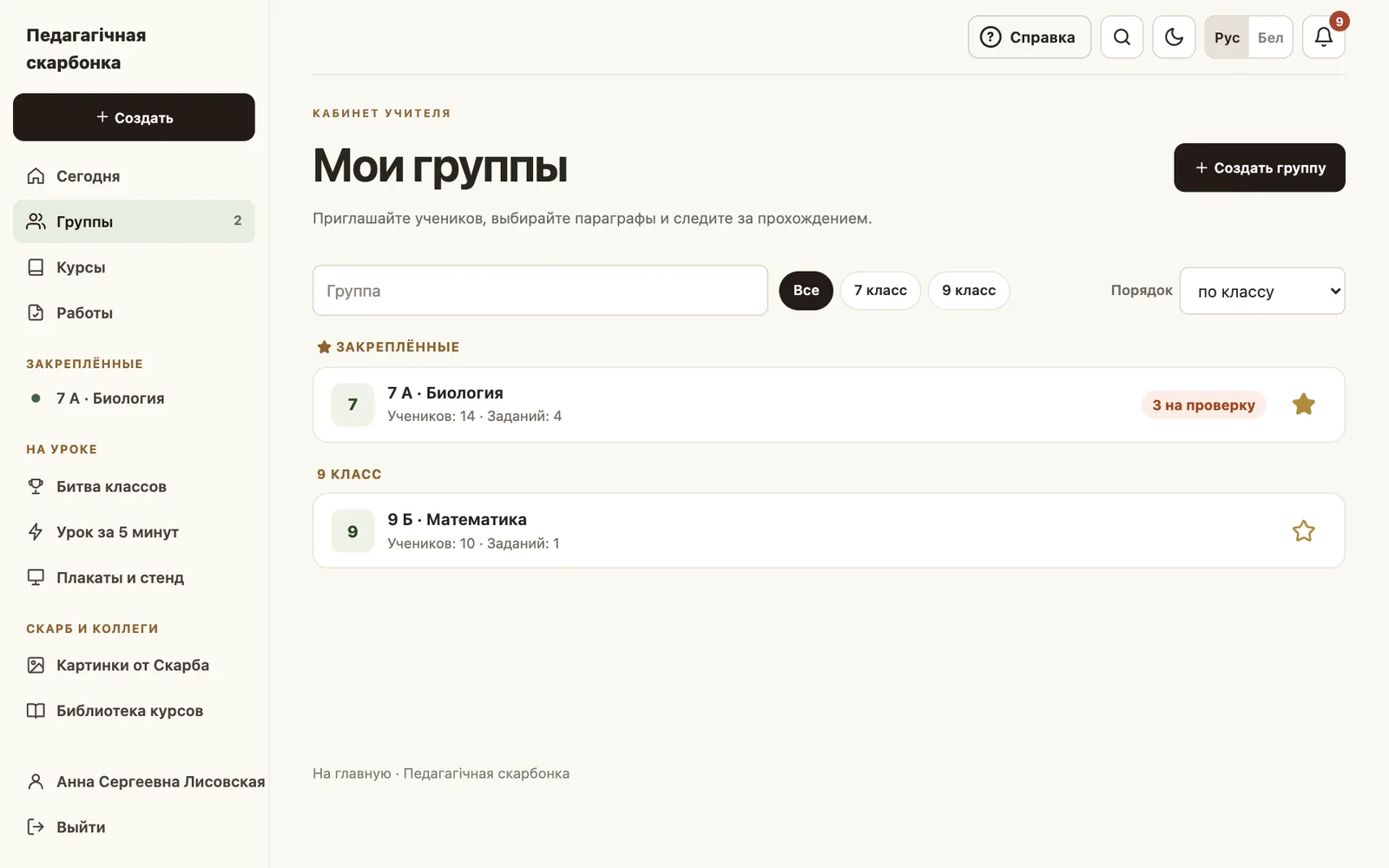
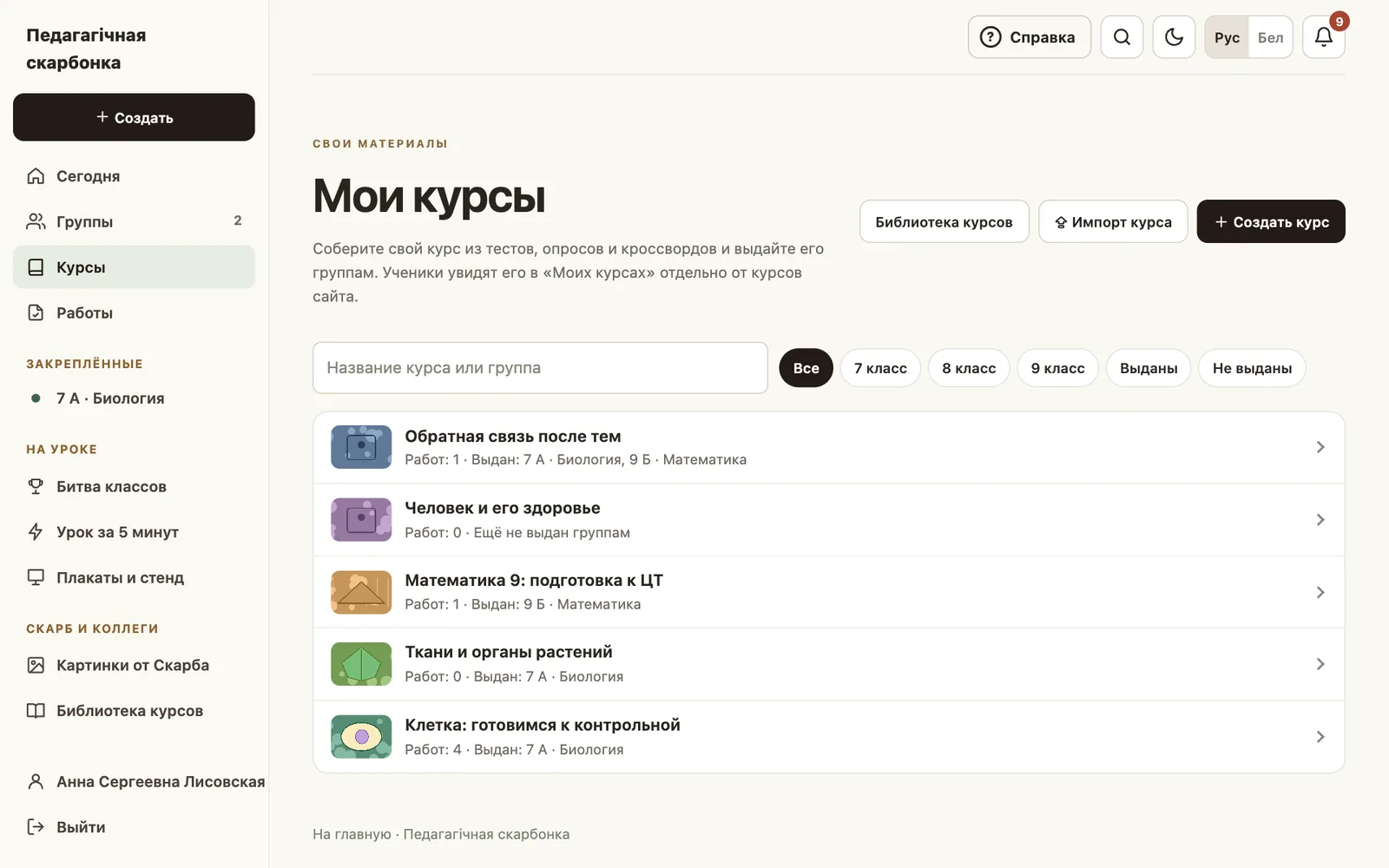
Группа — это ваш класс на сайте. Ученики вступают по коду, вы выдаёте им параграфы со сроком и видите, кто что сделал, не собирая тетради и не листая чаты.
Группа создаётся в два поля: название и класс от 3 до 11. Ограничений на число групп и учеников нет, поэтому удобнее всего вести отдельную группу на каждый класс и предмет — «7 А · Биология», «7 Б · Биология». Для кружка или подгруппы заведите ещё одну: ученик может состоять в нескольких группах, в том числе у разных учителей. Нужные группы закрепляются звёздочкой и попадают в меню слева. В конце года группу не удаляют, а отправляют в архив: результаты остаются для отчётов.
У каждой группы есть код из восьми символов и готовая ссылка-приглашение. Код составлен так, чтобы его нельзя было перепутать при диктовке: в нём нет нуля и буквы O, единицы и I. Кнопка Пригласить открывает окно с кодом, ссылкой и крупным QR-кодом. Дальше всё зависит от ситуации: отправьте ссылку в чат класса, выведите QR на проектор или напишите код на доске. Ученик перед вступлением видит, что вам станет доступно — имя, логин, отметки о прохождении и результаты тестов. Личные заметки и закладки остаются закрытыми.
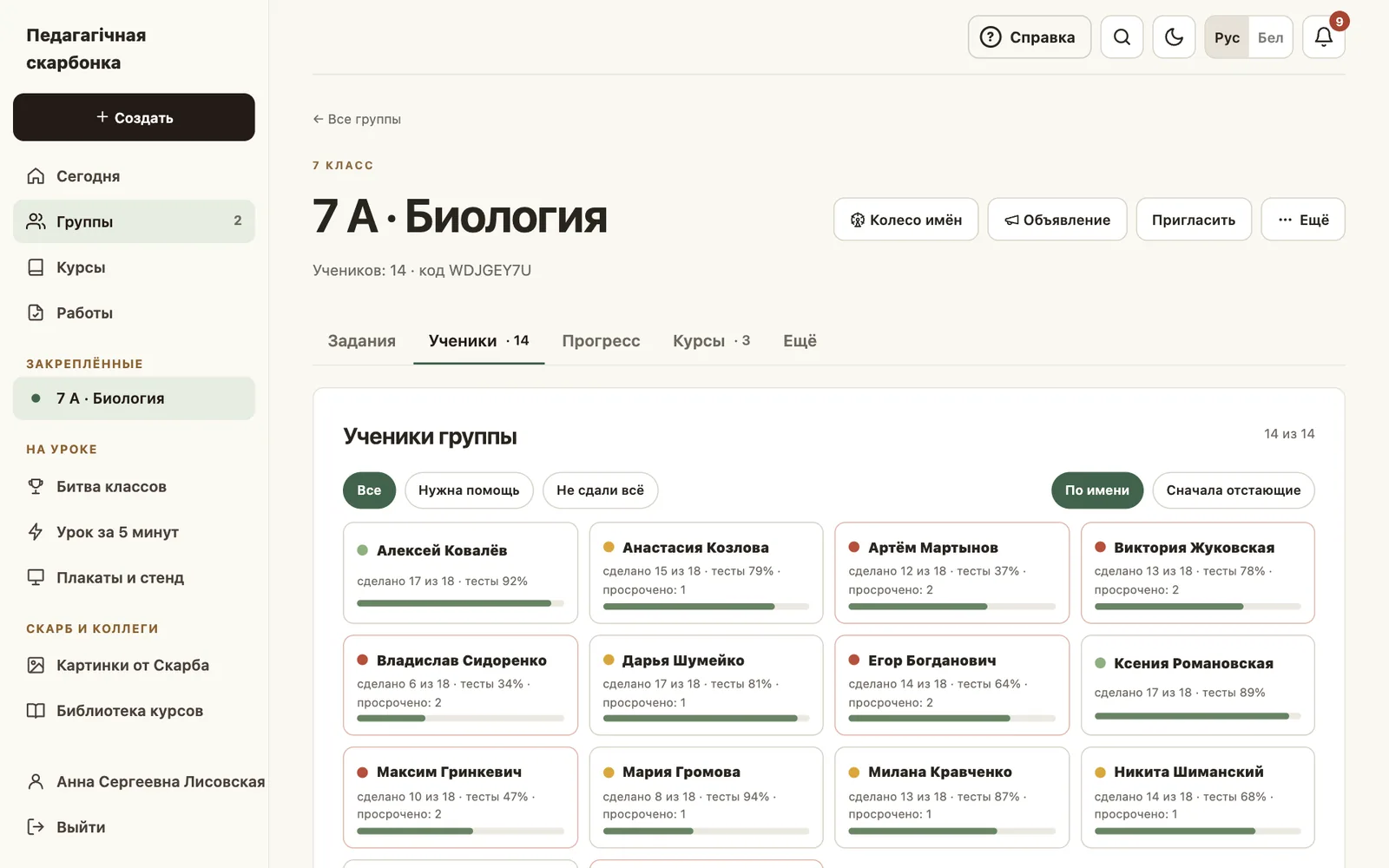
Кто в порядке, а кому нужна помощь
Страница группы собрана из пяти вкладок: «Задания», «Ученики», «Прогресс», «Курсы» и «Ещё». На «Учениках» каждый показан плиткой с полоской прогресса и подписью вроде «сделано 5 из 8 · тесты 72 % · просрочено: 1». Цветная точка работает как светофор. Зелёная — всё в порядке. Жёлтая — есть просроченное задание или тесты с первой попытки ниже 50 %. Красная — просрочено два и больше заданий или тесты ниже 30 %.
Фильтры «Нужна помощь» и «Не сдали всё» вместе с сортировкой «Сначала отстающие» дают готовый список для разговора перед уроком. Ниже стоит перечень «Кому нужно внимание» с причинами: «срок задания прошёл», «ещё не открывал заданные параграфы», «не открывал задания 7 дн.». Нажатие на имя открывает карточку ученика: что пройдено, как сданы тесты, как идут работы ваших курсов. Там же можно выдать ссылку для нового пароля, а в разделе «Индивидуальные сроки» добавить этому ученику «+N дней» к сроку домашки, модуля или работы вашего курса.
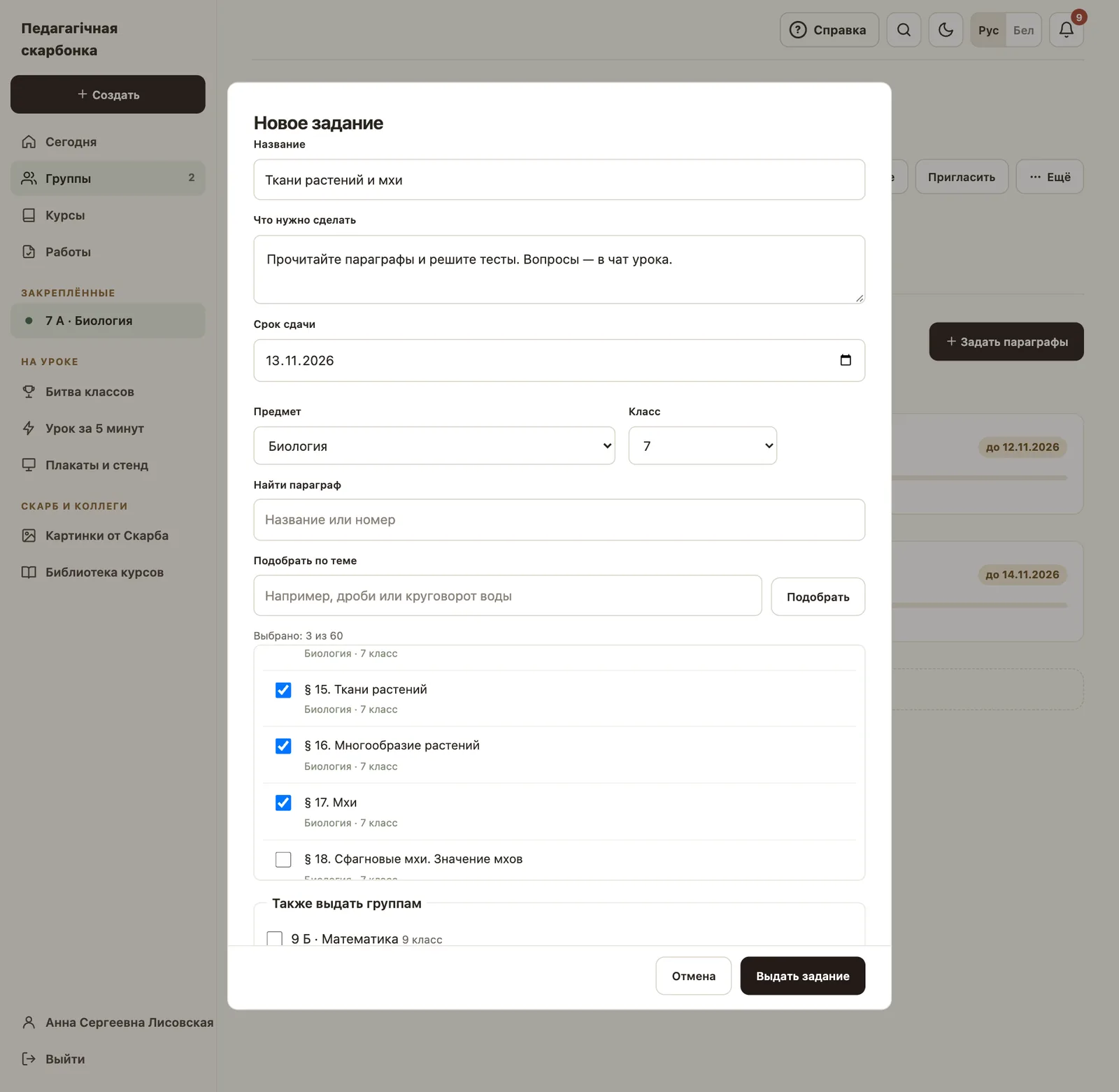
Задание из параграфов сайта
На вкладке «Задания» кнопка + Задать параграфы открывает окно «Новое задание». Заполните название (если оставить пустым, возьмётся название первого параграфа), при желании напишите инструкцию и поставьте срок. Отметьте от 1 до 60 параграфов: фильтры «Предмет» и «Класс» и поиск по названию сузят список. Нажмите Выдать задание — и ученики получат его в разделе «Задания», в колокольчике и уведомлением в приложении.
Если не помните точное название, введите тему в поле Подобрать по теме, например «круговорот воды». Список сократится до подходящих параграфов, самые близкие окажутся наверху. Если выбраны предмет или класс, подбор по смыслу делает Скарб: он тратит одну из 40 ежедневных попыток на подсказки и может ошибиться, поэтому галочки ставьте сами. Без предмета и класса сайт ищет только по словам в названиях. Один и тот же набор можно сразу выдать нескольким группам: в нижней части окна есть блок «Также выдать группам», причём у каждой копии свой срок и свой отчёт.
Выдавать можно не только параграфы. Тест, опрос, кроссворд и игру вы собираете в редакторе, а затем нажимаете Выдать классу: если работа лежит отдельно, сайт предложит выбрать курс, в который попадёт её копия, и отметить группы. Подробнее о курсах — в следующем разделе. Честное ограничение: уже выданное задание по параграфам изменить нельзя — выдайте новое, а прежнее завершите кнопкой «Завершить задание». Ученику, которому нужно больше времени, срок продлевается лично, но только для работ курсов.
Отчёты, которые читаются с одного взгляда
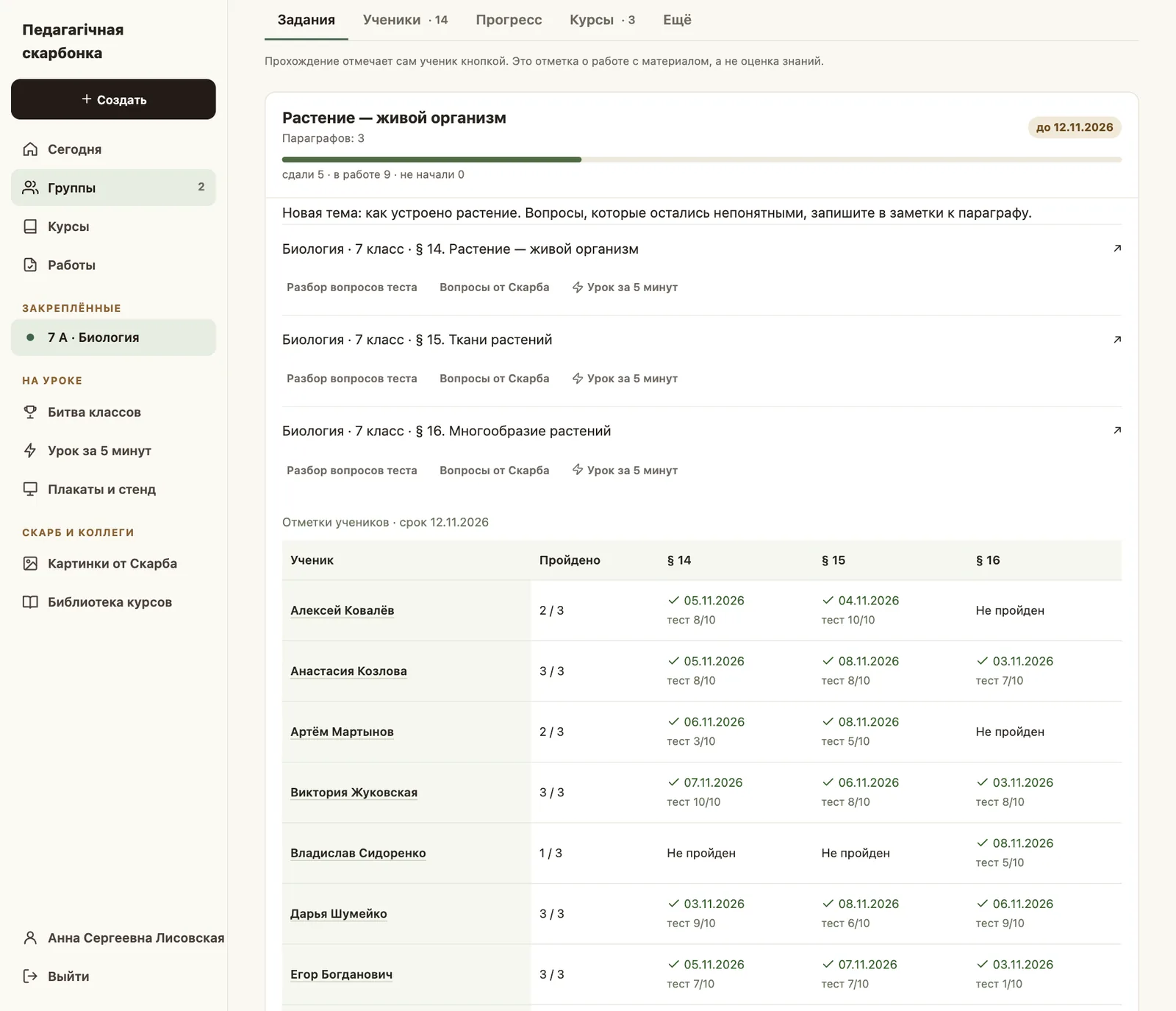
Карточка задания в свёрнутом виде показывает название, срок, полоску прогресса и три числа: «сдали · в работе · не начали». Срок подсвечивается, когда он близко или уже прошёл. В раскрытой карточке видны имена тех, кто не приступал, а также таблица «Отметки учеников»: у каждого параграфа галочка с датой и результат теста вроде «тест 7/10 (лучший 9)».
Под каждым параграфом есть кнопка «Разбор вопросов теста»: для каждого вопроса показана доля верных ответов с первой попытки и сколько учеников выбрали каждый вариант. Вопросы, на которые верно ответила меньше половины, подсвечены красным — это готовый список для повторения. Вкладка «Прогресс» собирает общую картину в таблицу «ученики × задания». Важная оговорка: «сдали» означает, что ученик отметил параграф как изученный; это отметка о работе с материалом, а не оценка. Оценку знаний показывает тест.
Объявления, журнал и родители
Кнопка Объявление отправляет группе сообщение до тысячи символов: «В пятницу проверочная по § 12». Ученики видят его в «Заданиях» и колокольчике, а в приложении приходит уведомление. Отвечать на объявление ученик не может — для вопросов есть «Вопрос учителю» под уроком курса.
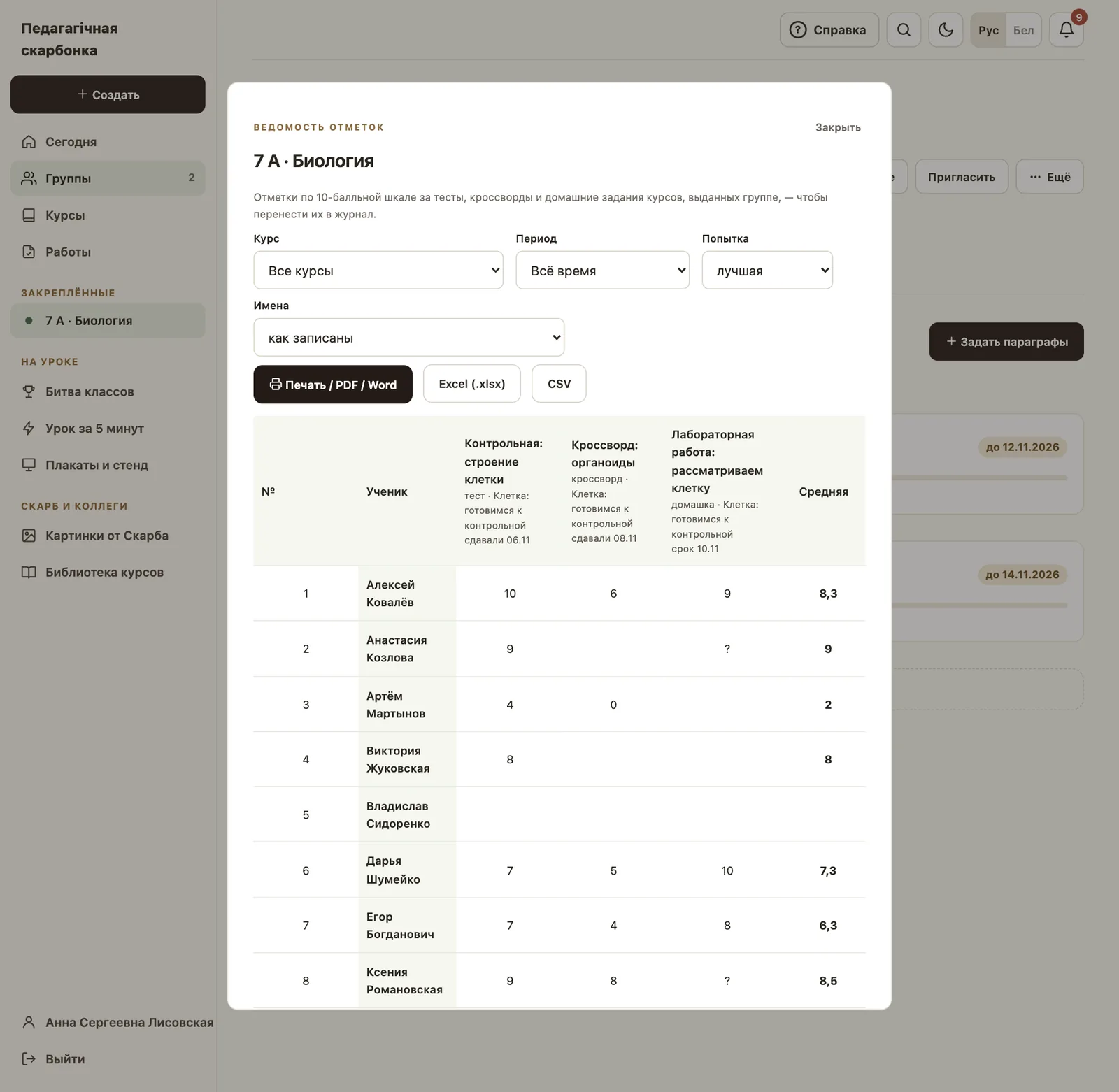
Для классного журнала у группы есть Ведомость. Она собирает отметки (по шкале теста, обычно 10-балльной) за тесты, кроссворды и домашние задания курсов, выданных группе. Выберите курс, период (четверть, месяц, свои даты) и попытку — лучшую или первую, а имена можно записать как «Фамилия Имя». Ведомость печатается на листах A4 и выгружается в .xlsx, CSV или Word. Знак «?» в ячейке означает домашку, которую вы ещё не проверили, «↩» — возвращённую на доработку.
Родителям отчёт создаёт сам ученик: в профиле он нажимает «Создать ссылку для родителей». Ссылка открывается без регистрации и показывает неделю ученика, ваши задания со сроками, курсы, оценки и итоги четверти — но не заметки, ответы и переписку. У учителя кнопки, которая создаёт эту ссылку, нет. Поэтому, когда родители просят отчёт, подскажите им попросить об этом ребёнка. Учтите, что названия ваших заданий и курсов станут видны родителям: давайте им понятные и корректные названия.
Подробные инструкции — в справке.
03 · КУРСЫ И УРОКИ
Свой курс: от скелета по учебнику до расписания на год
Когда параграфов и тестов уже мало, вы собираете курс: программу из модулей и уроков, в которой есть и ваш текст, и видео, и тесты, и домашние задания. Курс выдаётся группам, открывается по расписанию и показывает, где ученики застревают.
Группа — это люди, курс — это содержание. Один курс можно выдать нескольким группам, а в одну группу можно выдать несколько курсов; результаты всегда считаются по паре «ученик — курс». Если нужно просто задать прочитать несколько параграфов к сроку, курс не нужен — хватит задания из прошлого раздела. Курс появляется там, где есть программа, порядок, тесты и домашки или вы хотите использовать материал в нескольких классах.
Кнопка Создать курс открывает мастер из трёх шагов: «Что за курс» (шаблон, предмет, класс), «Кому выдать» (группы, дата открытия, срок) и «Как открывать». Встроенных шаблонов пять. «Пустой» — вы собираете программу сами. «По учебнику» — главы становятся модулями, а параграфы сайта — уроками, и к каждому может сразу прикрепиться тест параграфа. «Четверть» создаёт четыре модуля: с предметом параграфы учебника делятся по четвертям поровну, без предмета получаются пустые модули по восемь уроков. «Подготовка к ЦТ/ЦЭ» даёт входную диагностику, повторение по главам и два пробных теста по 30 вопросов. «Факультатив» — введение, восемь занятий и проект с защитой. А свой готовый курс можно сохранить как «Мой шаблон» и в новом учебном году создать курс по нему.
Урок из блоков, как страница на Tilda
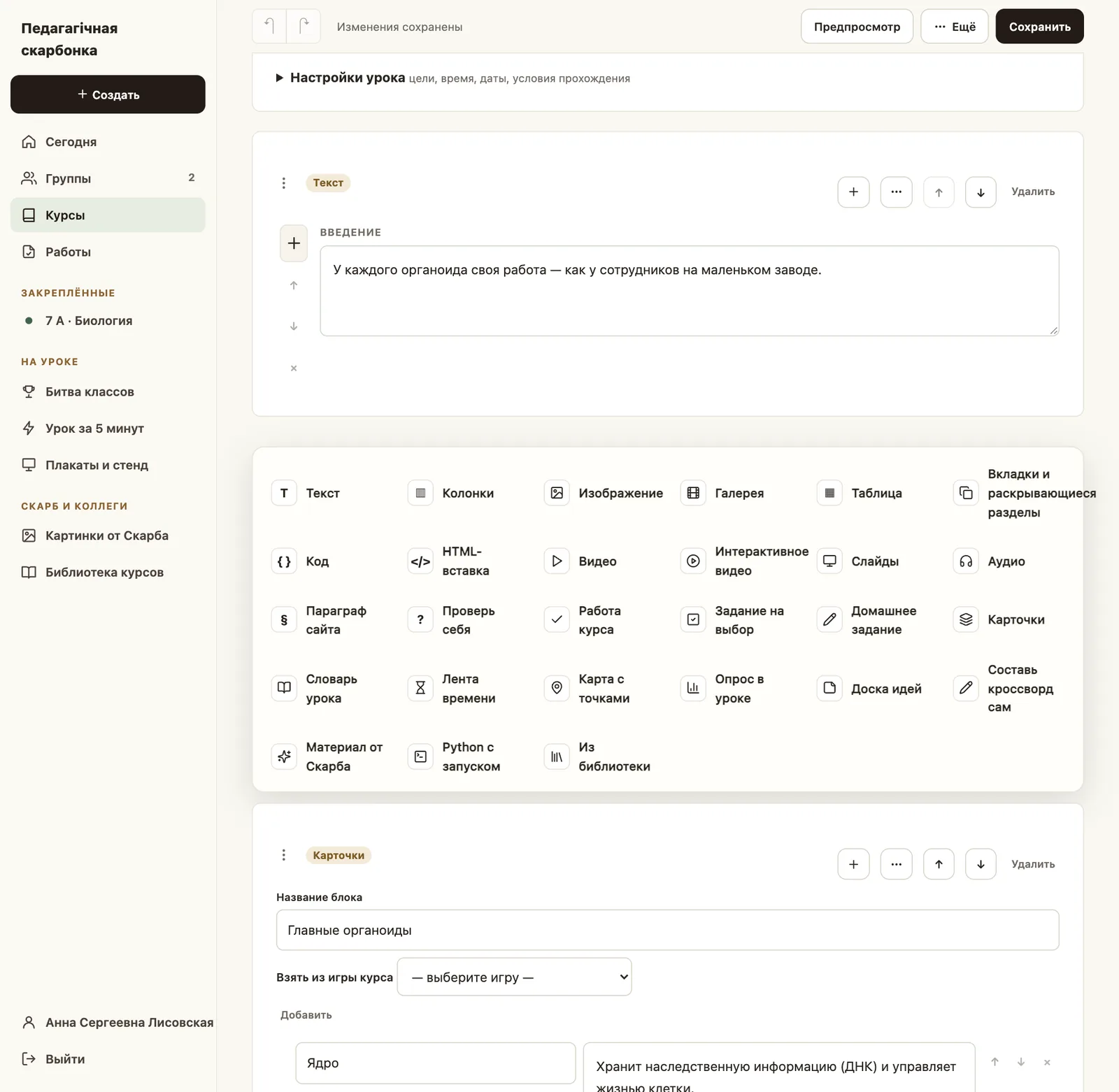
Урок собирается из блоков, и их до 60 в одном уроке. Блоки добавляются кнопкой «+» или из меню «ДОБАВИТЬ БЛОК», переставляются перетаскиванием, дублируются и копируются в другой урок. Рассказ учителя удобнее вести одним блоком «Текст»: внутри него идут части — абзацы, заголовки, картинки, таблицы, формулы, врезки и мини-вопросы «Проверь себя», и ученик читает ленту без разрывов. Любой удачный блок можно сохранить в личную библиотеку и вставлять в другие уроки.
В меню блоки идут одним списком; по задачам их удобно представить так.
- Текст и оформление. Текст, Колонки, Изображение, Галерея, Таблица, Вкладки, Код, HTML-вставка.
- Видео, слайды, звук. Видео (YouTube, RuTube, VK Видео), Интерактивное видео, Слайды, Аудио.
- Проверка и задания. Параграф сайта, Проверь себя, Работа курса, Задание на выбор, Домашнее задание.
- Интерактив и повторение. Карточки, Словарь урока, Лента времени, Карта с точками, Опрос в уроке, Доска идей, Составь кроссворд сам, Материал от Скарба, Python с запуском.
Нужен абзац, который ученик обязан прочитать? Он идёт частью текста. Нужен тест? Блок «Работа курса» ставит в урок тест, опрос, кроссворд или игру. Нужна домашка с файлом? Её принимают и проверяют на отдельной вкладке курса.
Когда урок откроется и когда он считается пройденным
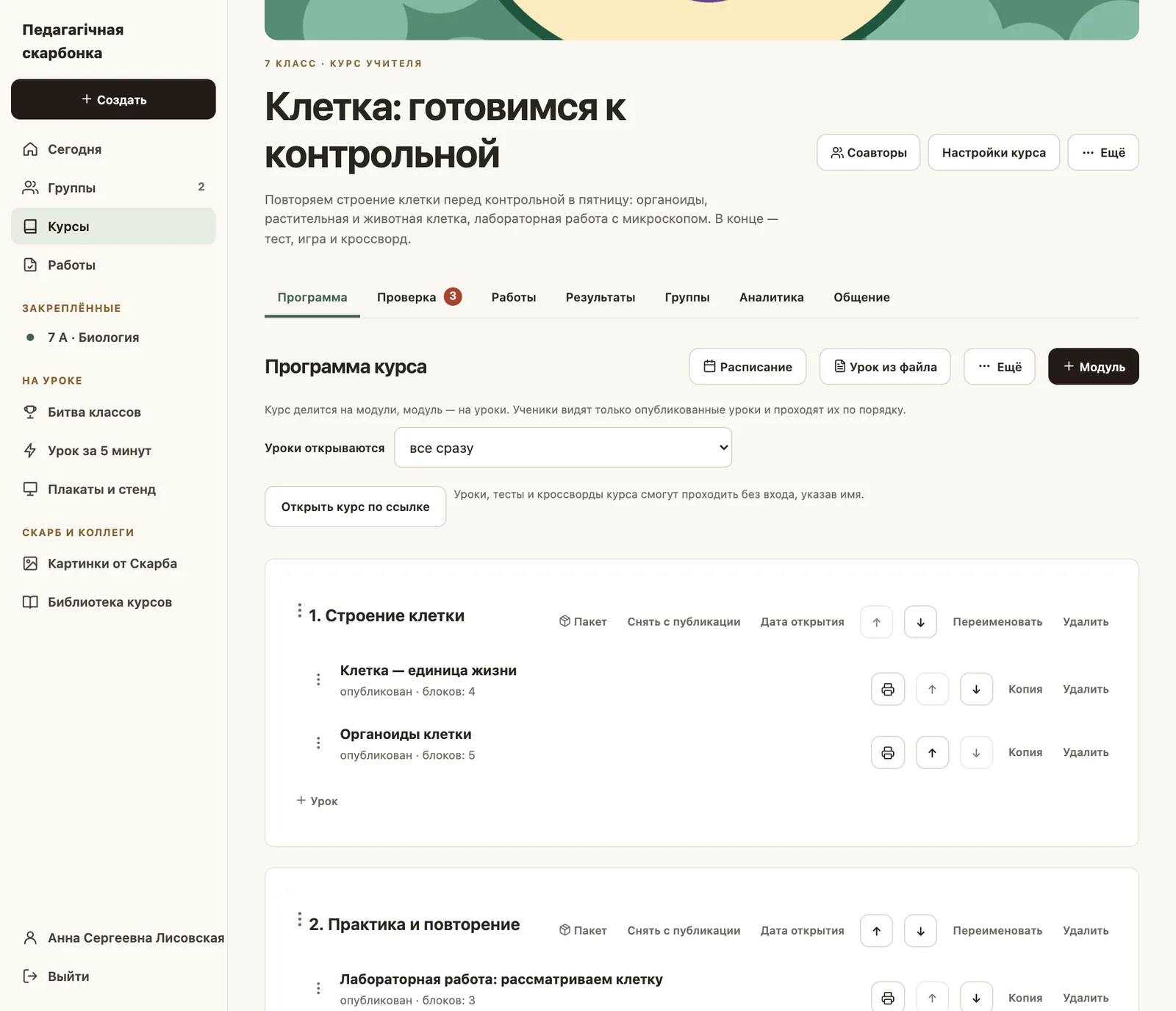
Доступ к уроку складывается из независимых правил. Уроки могут открываться все сразу, строго по порядку (следующий откроется, когда пройден предыдущий) или по расписанию. Отдельному модулю или уроку ставится дата открытия, «Скрыт до» или «Закроется после». Уроки можно показывать только части класса: по результату работы (например, «Ещё раз о теме» тем, у кого за тест меньше 60 %) или избранным группам и ученикам.
Урок засчитывается, когда ученик нажал «Урок пройден», а система проверила условия. Их задаёте вы: открыть все параграфы урока, ответить во всех блоках с вопросами, сдать домашние задания, досмотреть видео, провести в уроке не меньше N минут. Пока чего-то не хватает, ученик видит под кнопкой список недостающего. Есть и награды: за пройденный модуль начисляется 15 монеток, за курс на 100 % — 50 и значок.
На странице курса семь вкладок: «Программа», «Проверка», «Работы», «Результаты», «Группы», «Аналитика» и «Общение». Программа показывает модули и уроки, у каждого видно, опубликован он или черновик. Проверка собирает домашние задания и личные вопросы учеников. На «Результатах» есть таблица «ученик × урок».
«Аналитика» — это воронка по урокам: сколько учеников открыли урок, дочитали до середины и до конца, прошли, сделали работу, и на каком блоке они бросают. Если многие останавливаются на одном и том же месте, значит, блок слишком длинный или непонятный. Там же блок «Кто застрял»: выберите срок («не продвигаются больше 7 дней»), отметьте нужных учеников и нажмите «Напомнить выбранным». Напоминание придёт в колокольчик, а в уведомлении нет оценок.
Проверить, исправить, вернуть
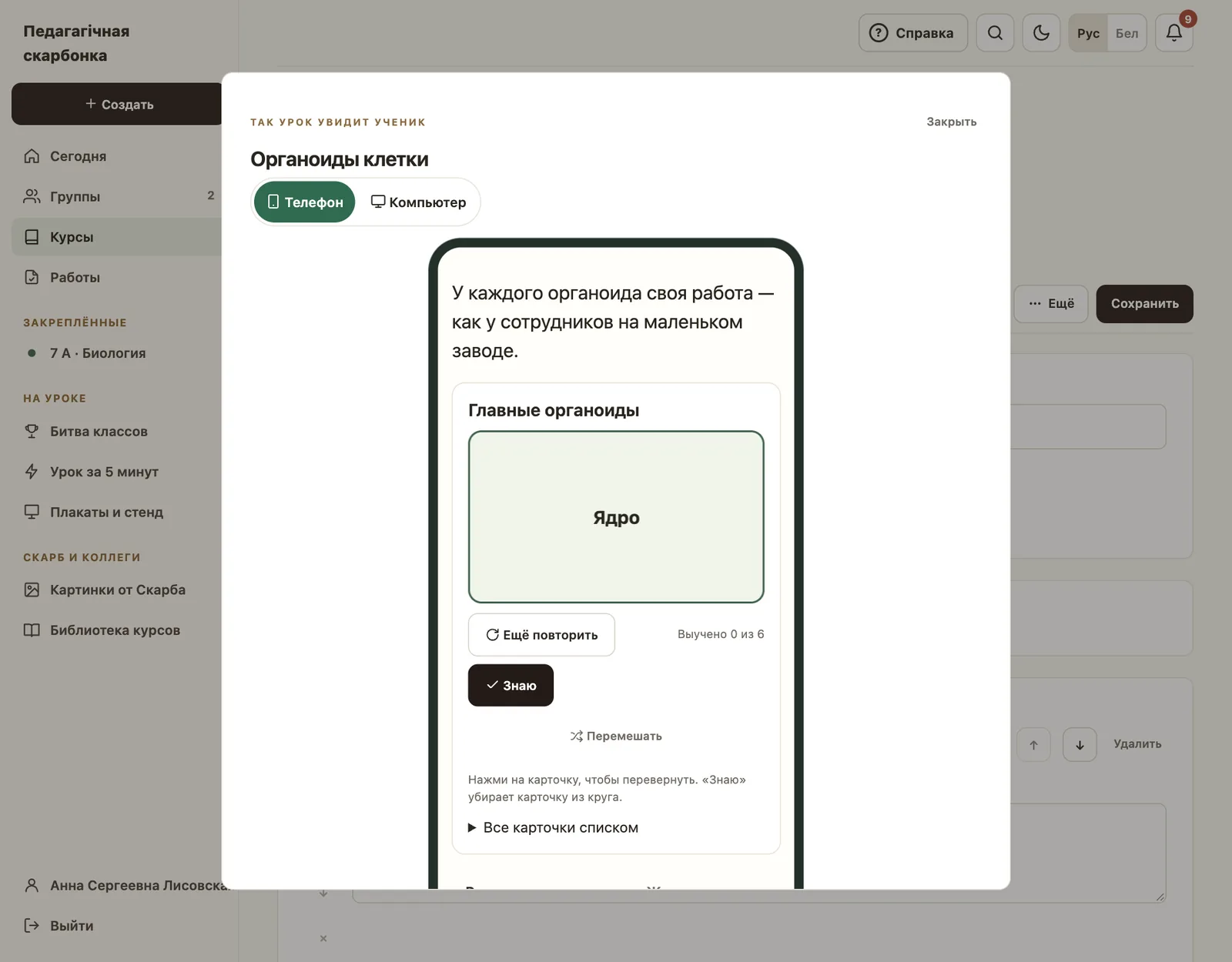
Кнопка Предпросмотр открывает окно «Так урок увидит ученик» с переключателем «Телефон / Компьютер». По умолчанию показывается телефонная ширина: так сразу видно, не слишком ли широка таблица. Предпросмотр не учитывает замки конкретного ученика — чтобы понять, почему урок закрыт именно у него, сравните даты и режим доступа.
Работа в редакторе не страшна ошибками. Правки автоматически сохраняются черновиком, при каждом сохранении запоминается версия урока (последние 30), а кнопки отмены и повтора работают на 100 шагов. Удалённый урок или модуль 30 дней лежит в корзине курса, вместе с домашками учеников. Исключение — сам курс: у него корзины нет, поэтому перед удалением скачайте «Архив курса».
Вместе с коллегами и за пределами сайта
Любой курс можно открыть в общей библиотеке: коллеги увидят название, описание, обложку, класс и оценку, а скопировать смогут целиком. Группы, результаты и ответы учеников при этом не передаются. Скопированный курс помнит источник: если автор обновит уроки, в вашей копии появится блок «Есть обновление», и вы решите по каждому уроку — принять или пропустить, причём ваша прежняя версия сохранится в истории. Вести курс можно вместе: соавтору дают право редактировать курс или только смотреть результаты своих групп. Группы соавторов остаются у них, и ученики каждого класса видны только своему учителю.
Курс можно выгрузить в архив .zip и загрузить обратно или в чужой кабинет. Импорт принимает архив курса, резервную копию Moodle (.mbz) и пакет IMS Common Cartridge. Ограничение честное: из Moodle переносятся страницы, книги и задания, а вопросы тестов придётся составить заново. Весь курс, модуль или урок можно напечатать, сохранить в PDF или Word, а для урока на родительском собрании или мастер-класса открыть курс по публичной ссылке: гости вводят имя и проходят уроки, тесты, кроссворды и игры без регистрации. Домашних заданий и опросов по такой ссылке нет, а пароля она не имеет — открывайте только то, что не жалко показать.
Подробные инструкции — в справке: курсы и уроки и блоки.
04 · ТЕСТЫ
Тест за вечер, проверка за секунды, разбор в одной таблице
Конструктор собирает тест из 22 типов вопросов, сервер сам считает баллы и отметки, а отчёт показывает, какую тему класс не понял. Для бумажных работ есть печать вариантов и проверка бланков по фото.
Тест живёт в курсе: откройте курс и нажмите + Тест в блоке «Работы курса». Первым откроется окно С чего начать?, и пустую страницу вы увидите, только если сами этого захотите. Вопросы можно взять из тестов параграфов сайта (до 12 параграфов, уже с ключом), вставить текстом или строками из Excel, загрузить из файла Word или PDF, попросить у Скарба по теме или собрать из своих прежних тестов.
Каждый вопрос в конструкторе — карточка: перетащите её за ручку, скопируйте, перенесите в другой тест, выделите несколько и поменяйте им баллы разом. Тип вопроса можно сменить, не теряя написанного. Формулы набираются из палитры кнопок, а картинки к вопросу и вариантам можно нарисовать со Скарбом. Кнопка Предпросмотр открывает настоящий экран ученика без записи результата. В тесте от 1 до 100 вопросов, у каждого от 1 до 10 баллов.
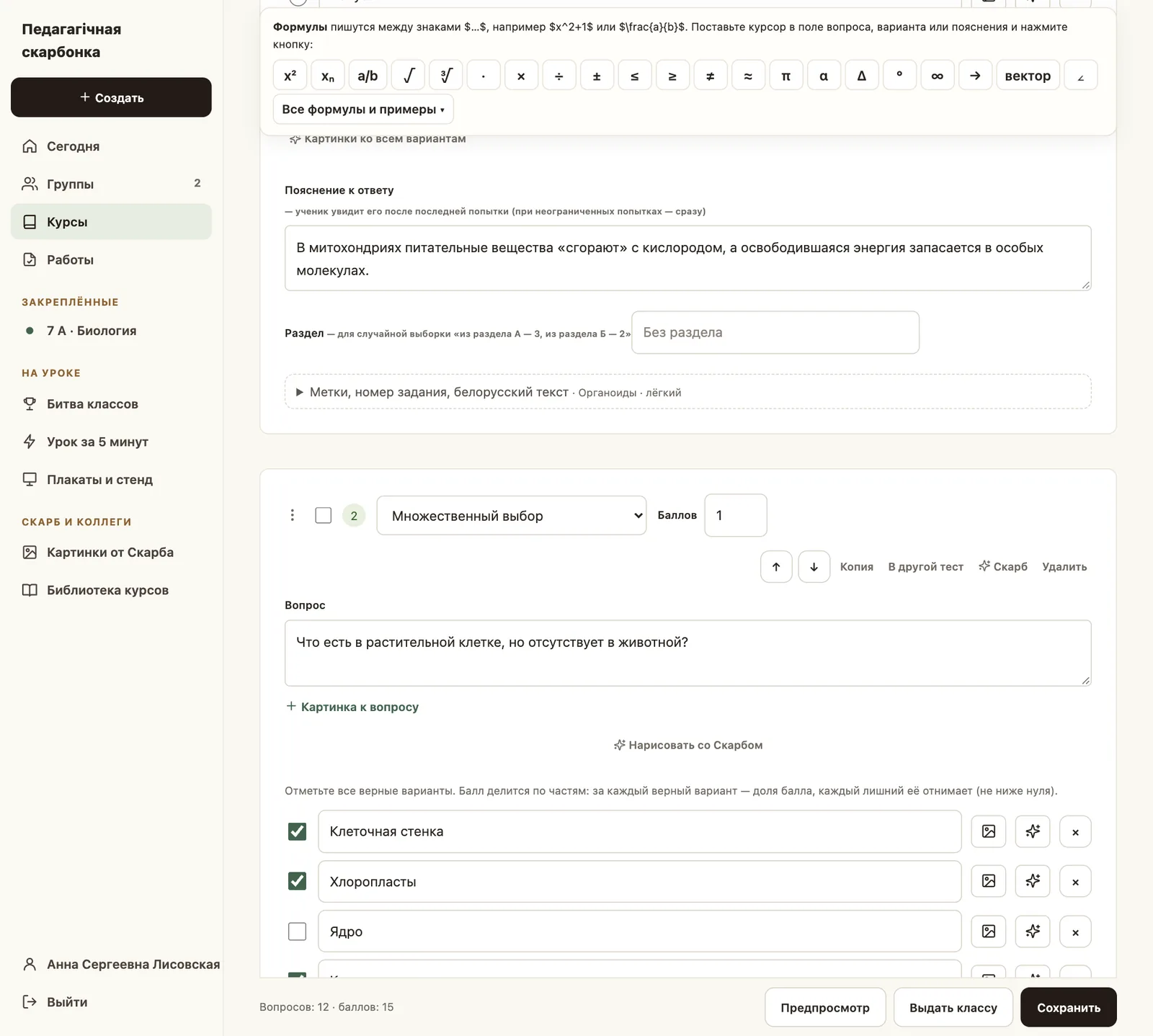
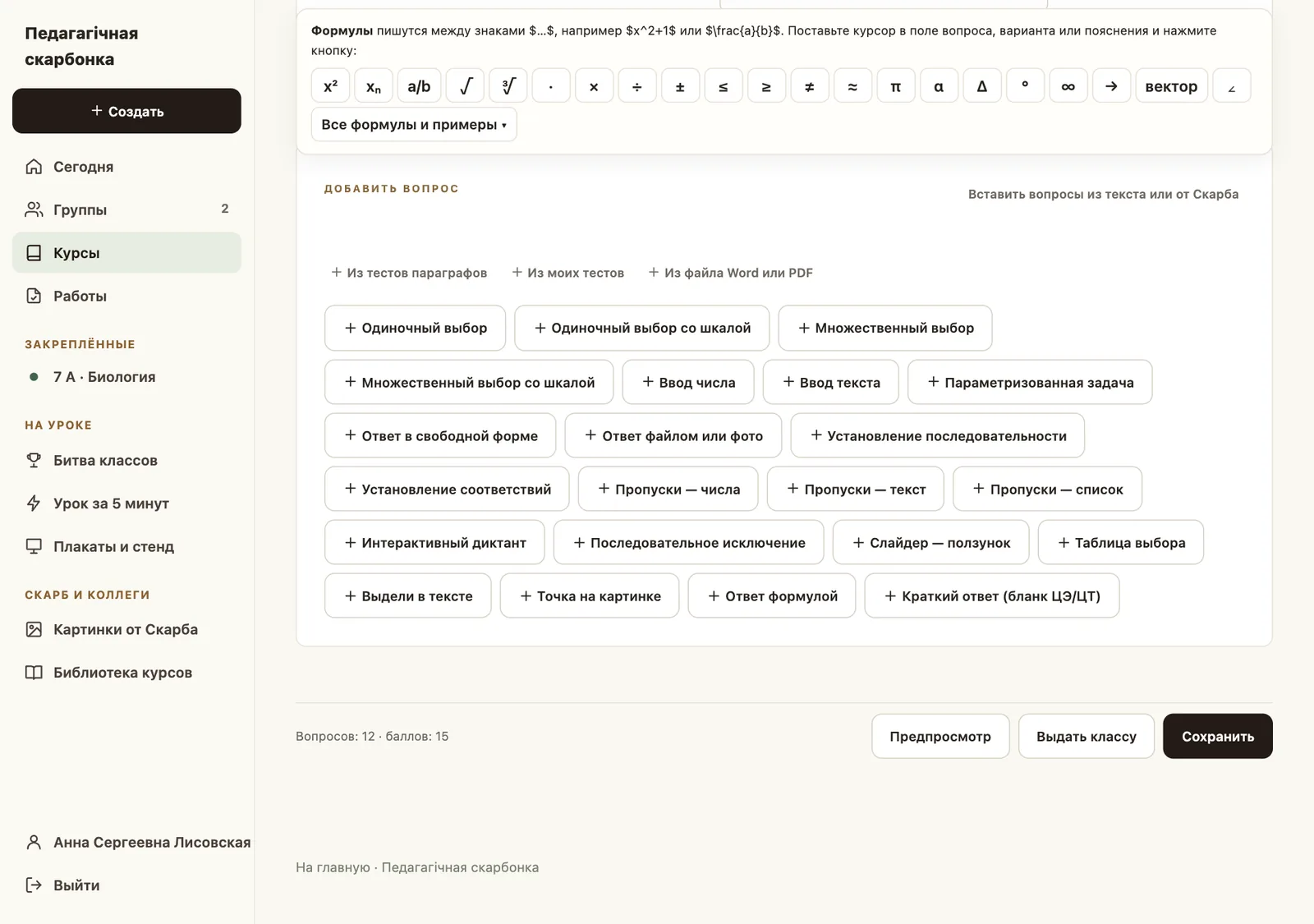
22 типа вопросов: от «выбери» до «поставь точку на карте»
- Выбор. Одиночный и множественный выбор и «Последовательное исключение»: ученик по одному вычёркивает лишнее, пока не останется верный вариант.
- Число и слово. «Ввод числа» с погрешностью, «Ввод текста» с несколькими написаниями и прощением одной опечатки, «Слайдер», «Краткий ответ (бланк ЦЭ/ЦТ)» и «Ответ формулой».
- Задача с новыми числами. В «Параметризованной задаче» у каждого ученика и в каждой попытке свои значения параметров, а сервер подставляет их в вашу формулу ответа.
- Порядок и соответствие. «Установление последовательности» (хронология, этапы), «Установление соответствий» (термин и определение), «Таблица выбора» (до 12 утверждений «верно или неверно» в одном вопросе).
- Пропуски. Слова, числа или выбор из списка прямо в тексте, плюс «Интерактивный диктант» для орфографии и пунктуации.
- На тексте и на картинке. «Выдели в тексте» (подлежащее и сказуемое) и «Точка на картинке» (город на карте, часть клетки на схеме).
- Вручную. «Ответ в свободной форме» и «Ответ файлом или фото»: решение из тетради ученик снимает на телефон, а баллы ставите вы.
- Анкетные. Выбор «со шкалой» для психологических и профориентационных тестов: верных ответов нет, варианты прибавляют баллы к шкалам.
Ключ никогда не уходит в браузер ученика, баллы всегда считает сервер.
Настройки: от тренажёра до контрольной
Для обучающего теста ставят 3 попытки или «Без ограничений» и показ «Баллы и в каких вопросах ошибся»: ученик учится на ошибках. Для контрольной — одну попытку и «Только свои баллы». Верные ответы при ограниченных попытках открываются после последней.
- Время на тест. От 5 до 240 минут. Начало записывает сервер: закрытая вкладка таймер не останавливает, а по окончании ответы отправляются сами.
- Частичные баллы. В множественном выборе, соответствиях и пропусках балл делится по частям. Отдельная отметка «½ балла при одной ошибке» воспроизводит схему ЦЭ/ЦТ.
- Выборка. Банк из 30 вопросов и «Вопросов каждому ученику: 10» дают почти индивидуальные варианты, можно и по разделам.
- По одному вопросу на экране. Номера заданий, пометка «вернусь позже» — удобно на телефоне.
- «Уверен ли ты?» Ученик отмечает «уверен» или «сомневаюсь». На баллы это не влияет, зато отчёт покажет блок «Уверенно ошиблись»: неверное понимание, а не случайный промах.
Отметка задаётся в настройке «Результат»: 10-балльная шкала по долям от максимума, своя шкала («90 отлично», «70 хорошо»), «Зачёт / незачёт» от выбранного процента или перевод первичных баллов ЦЭ/ЦТ по таблице. Для подготовки к ЦЭ и ЦТ есть шаблоны вариантов для 14 предметов: части А и В, номера заданий, баллы и время подставляются сами. Банка заданий на сайте нет: задания и таблицу перевода баллов с rikc.by вносите вы.
Отчёт: где класс ошибается
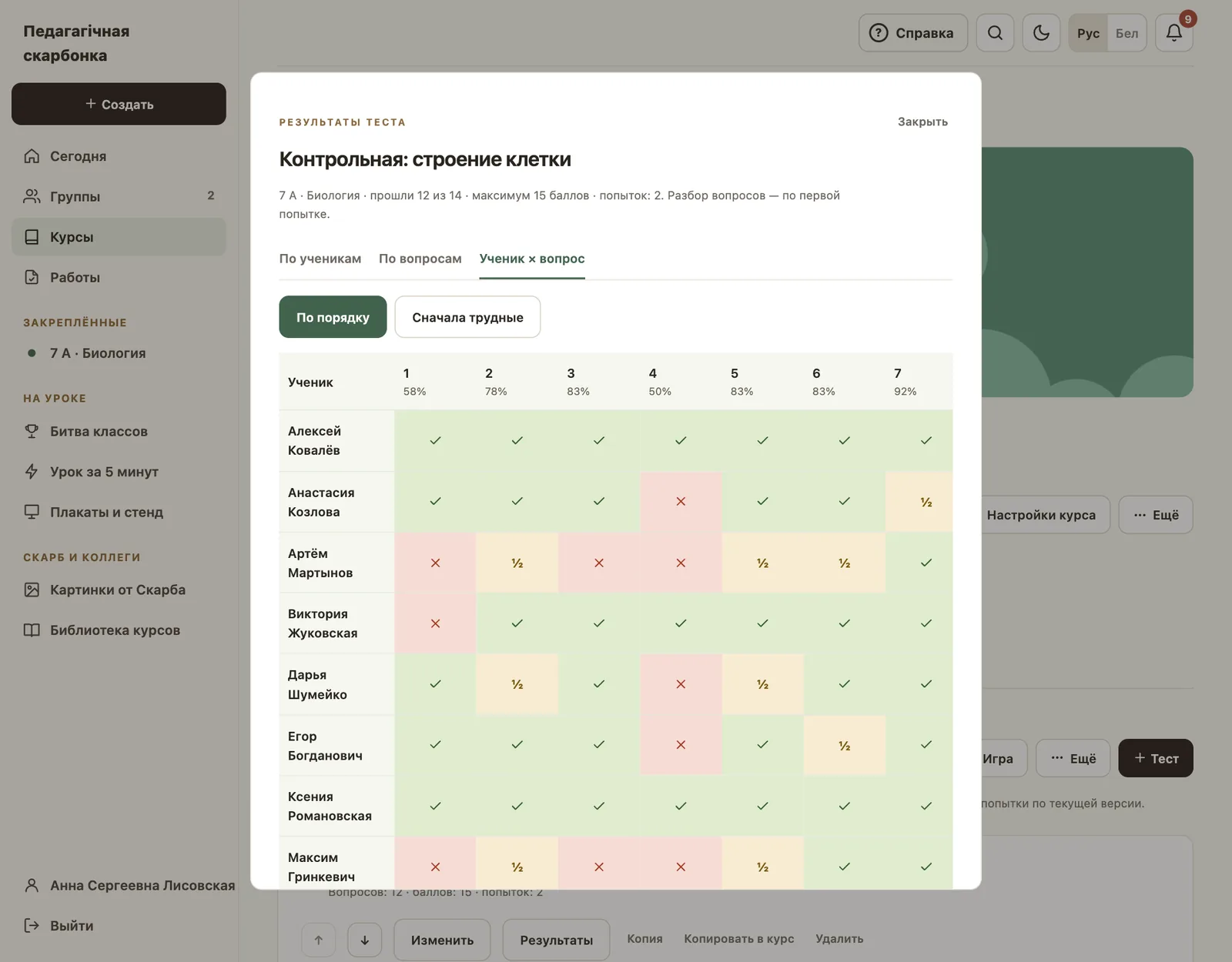
Окно «Результаты теста» открывается из курса и содержит три вкладки. По ученикам показывает лучший и первый результат, число попыток, а при нажатии на имя — ответы с цветной разметкой и поле для комментария. По вопросам считает, сколько учеников ответили верно, и перечисляет самые частые неверные ответы. Если сильные ученики ошибаются в вопросе чаще слабых, над ним появляется подсказка «Возможно, ошибка в ключе»: после правки нажмите «Пересчитать результаты».
Вкладка Ученик × вопрос — матрица из галочек, крестиков и половинок. Ряд красных клеток у ученика значит, что ему нужна помощь, а столбец красных у всего класса — что объяснение не сработало. Вопросы, на которые верно ответили меньше 40 %, собраны в блоке «Трудные вопросы» на вкладке «По ученикам», и кнопка «Дать классу повтор этих вопросов» создаёт из них новый тест.
Бумага: варианты, бланки и проверка по фото
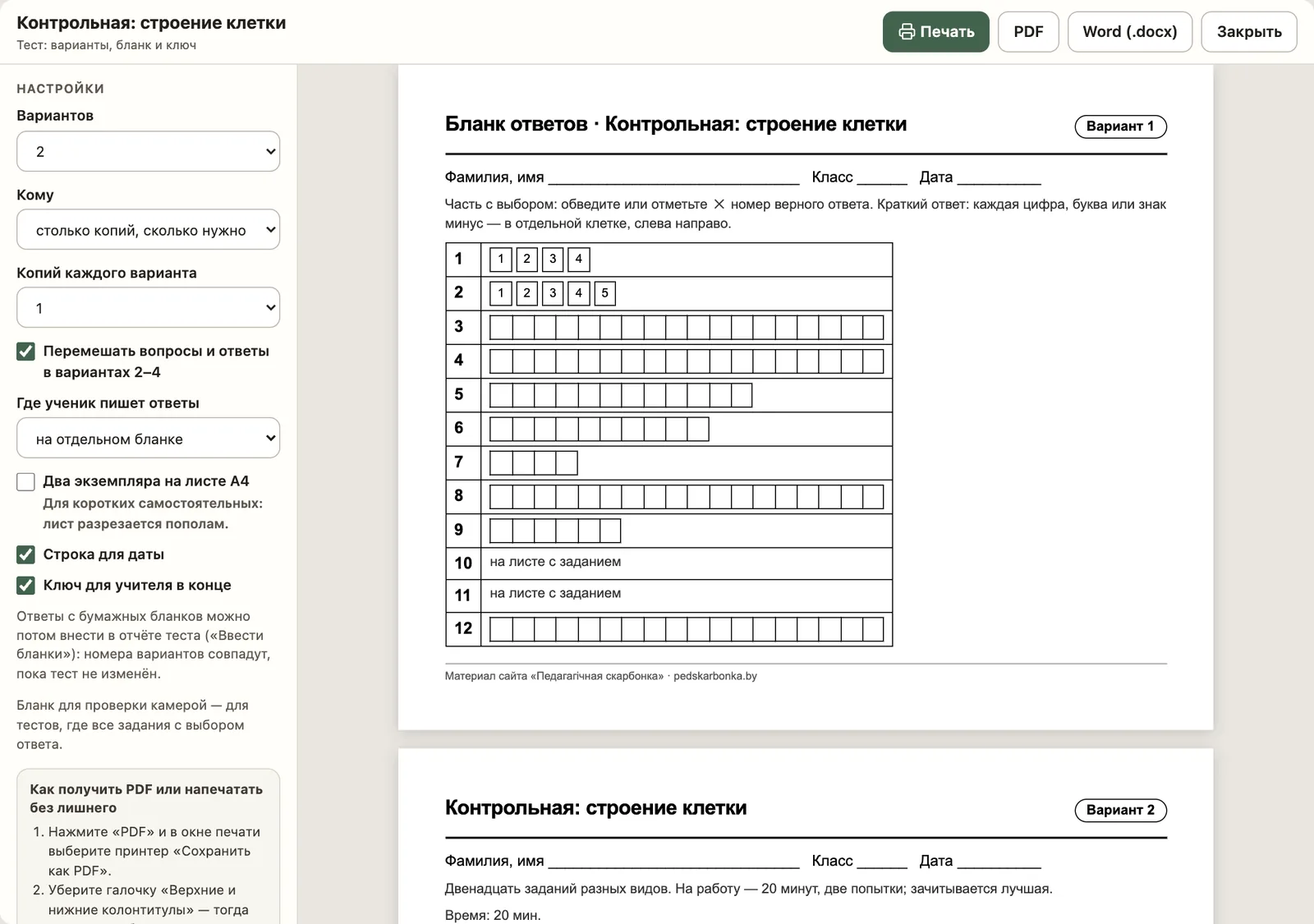
Сохранённый тест можно напечатать кнопкой Печать: до четырёх вариантов с перемешанными вопросами и ответами, копии на класс или по списку группы с именем на каждом листе (соседи получают разные варианты), бланк ответов (отдельный, на листе с заданием или для камеры) и ключ для учителя. Окно печати общее для сайта: просмотр A4, PDF и Word.
Результаты бумажной работы вносятся в отчёт кнопкой Ввести бланки: вы пишете ответы так, как они стоят на бланке («135», «3142», «А2Б1В3»), сервер сам переводит номера напечатанного варианта в исходные и проверяет работу как обычную попытку. Если все вопросы теста с выбором ответа (до 60 вопросов), можно печатать бланк для камеры. Тогда ученик закрашивает кружки, вы фотографируете листы на телефон, а кнопка Проверить фото бланков распознаёт вариант, ученика и ответы прямо в браузере. Фото на сервер не отправляются, спорные кружки подсвечены, и последнее слово за вами.
Одно условие: не правьте тест между печатью и вводом бланков, иначе напечатанные варианты перестанут совпадать с ним.
Тест по ссылке и честные ограничения
Сохранённый тест открывается всем по ссылке или QR-коду кнопкой Открыть доступ по ссылке: гость вводит имя и решает без регистрации. Это подходит для родительского собрания или повторения на каникулах. Для журнала лучше выдавать тест через курс: там результат привязан к ученику, а по ссылке число попыток не ограничено и имена гости вводят сами. Тест можно показать на проекторе или взять его вопросы в «Битву классов».
О чём стоит помнить. Скарб в редакторе может ошибаться, поэтому даты, имена и ключ проверяйте сами. Если тест уже проходили, то правка ключа, баллов или состава вопросов создаёт его новую версию, а прежние попытки выпадают из разбора по вопросам: оценки и баллы у учеников остаются. Белорусский текст вопроса автоматически не переводится: его вписываете вы.
Пошаговые инструкции по тестам — в справке для учителя.
05 · ИГРЫ, ОПРОСЫ, КРОССВОРДЫ
Повторение, которое не похоже на повторение
Один набор строк превращается в любую из 16 игр. «Битва классов» делает из урока живую викторину, опрос показывает, что думает класс, а кроссворд строится сам.
Всё это такие же «работы» курса, как тест: создаются кнопками + Игра, + Опрос и + Кроссворд, выдаются группам вместе с курсом, а результаты попадают в ту же таблицу. Но смысл у них другой. Игра и кроссворд — тренажёры для запоминания, опрос — способ узнать мнение. Для контроля знаний есть тесты.
Игра: набор пишете один раз
В редакторе игры три блока: набор, выбор игры, оформление. Набор — таблица из строк «вопрос или определение — ответ», до 100 строк. Строки можно вставить из текста или Excel, взять из теста параграфа или попросить у Скарба. По желанию добавляются неверные варианты, группы для сортировки, пояснение после ошибки и картинка.
Дальше выбираете игру из галереи: флеш-карточки, «Найди пару», «Соотнеси», сортировка по группам, колесо фортуны, подписи на картинке, «Открой коробку», анаграмма, «Составь предложение», виселица, «Правда или ложь», телевикторина, «Ударь крота», воздушные шары, «Самолёт» и лабиринт с призраками. Если набору игра не подходит, плитка затемнена с причиной. Игру можно сменить в любой момент, набор остаётся прежним.
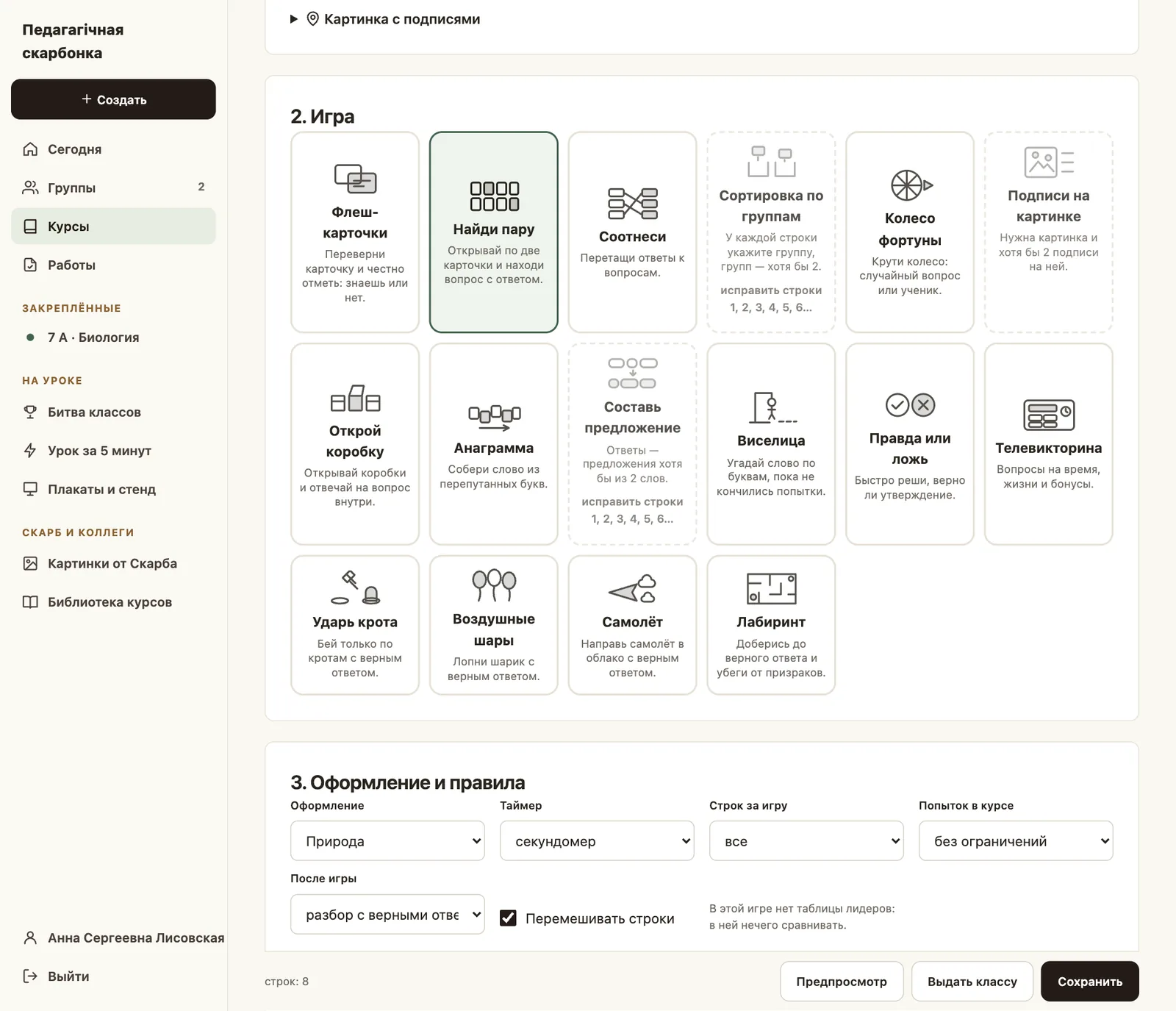
Настройки умещаются в несколько строк: тема оформления (классика, начальная школа, школьная доска, космос, природа, море), таймер (секундомер или обратный отсчёт от 30 секунд до 15 минут), от 0 до 5 жизней, скорость игры для пяти игр на время, число строк за игру и таблица лидеров. Для младших классов жизни лучше отключить, а скорость поставить «медленно». Имя ученика в таблице лидеров видно одноклассникам, только если он сам разрешил это в профиле.
Игру можно распечатать (1, 2 или 4 копии на листе, лист с ответами, двусторонние карточки), вывести на проектор «ведущим-слайдером», открыть по ссылке или QR-коду и встроить на свой сайт или в Moodle. В «Играх коллег» можно взять чужую игру копией и поправить. Ограничение честное: в игре все строки набора передаются в браузер, поэтому это тренажёр, а не контрольная. На странице группы есть и «Колесо имён»: оно выбирает ученика по жребию для ответа у доски или дежурства.
«Битва классов»: викторина на весь класс
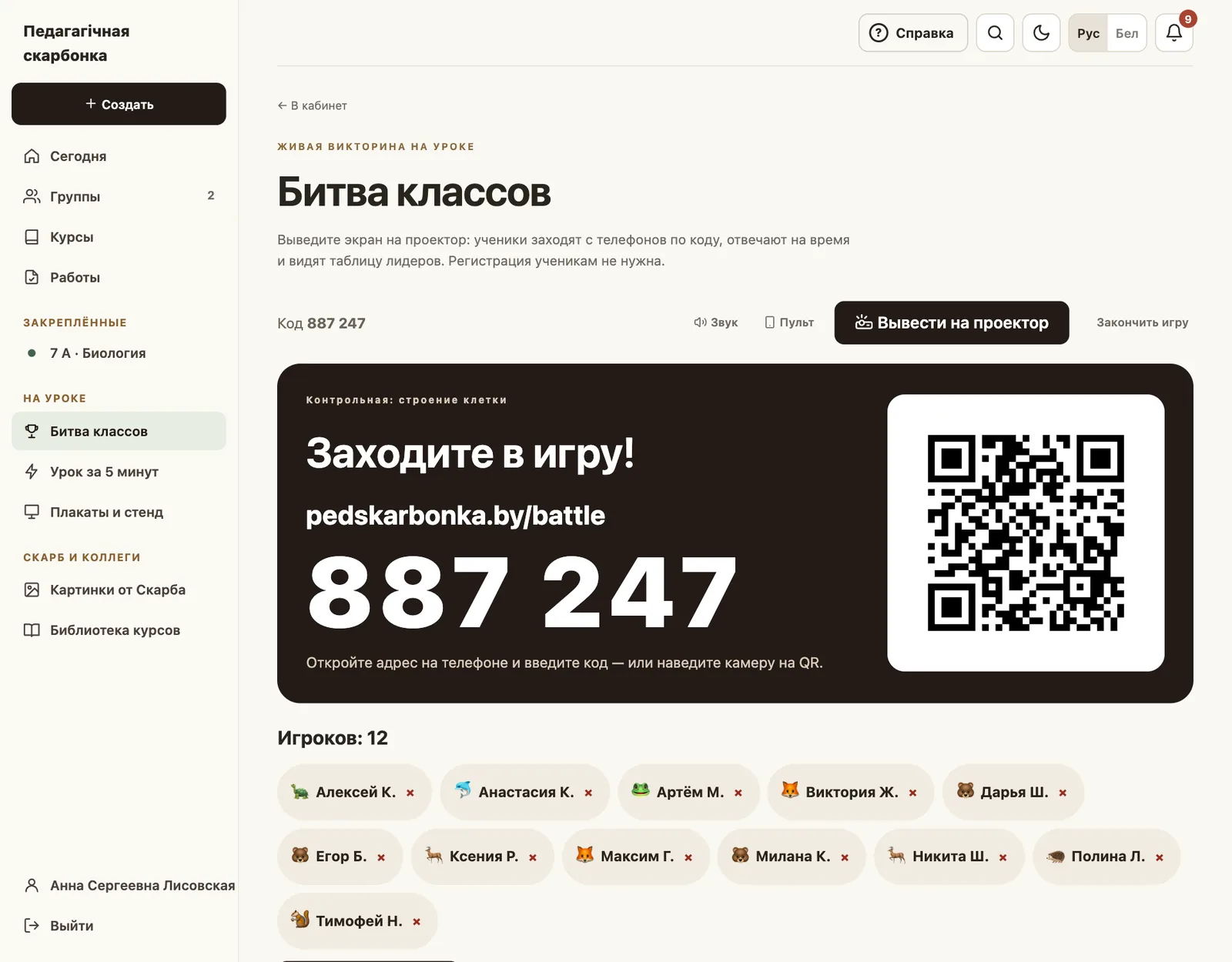
Это живая игра, которую вы ведёте с компьютера. На проекторе код из шести цифр и QR-код, ученики заходят с телефонов без регистрации, выбирают аватар и имя. Вопросы идут по очереди, после каждого на экране верный ответ и таблица лидеров. Верный ответ приносит 500 очков и до 500 за скорость, серия подряд даёт бонус. В одной игре до 80 участников.
Вопросы берутся из теста параграфа, вашего теста, набора игры или кроссворда, из библиотеки битв, а при желании составляет Скарб. Перед началом их можно отредактировать. Типов вопросов десять: от выбора и «по порядку» до числа, пар, пропусков, точки на картинке, «Опроса» и «Облака слов» (последние два без очков, как передышка).
Девять режимов: обычная викторина, два режима без телефонов (учитель отмечает ответы руками или сканирует бумажные карточки камерой, как в Plickers), «Золотая лихорадка» с сундуками, «Эстафета в командах», вариант в духе Quizlet Live, «Дуэль двух классов» с общим счётом, «Своя игра» и «Кто первый». Можно играть командами, давать отдельным ученикам +50 % времени и вести игру с телефона через «Пульт» с QR-кодом.
Итоги показывают разбор по вопросам, ответы каждого участника и пометки «нужна помощь» и «отвечал наугад». Результат можно скачать в Excel. Можно провести и «домашнюю» битву по ссылке: каждый играет в своё время до срока.
Опросы: узнать мнение, а не проверить знание
Опрос — анкета без верных ответов и баллов: рефлексия после урока, выбор темы проекта, знакомство в начале года, вопросы к родительскому собранию. В нём 13 типов вопросов: один или несколько вариантов, шкала, звёзды, эмоции, ранжирование, таблица шкал, число, дата, короткий и развёрнутый ответ, загрузка файла и текстовый блок. Ответы могут вести к разным следующим вопросам.
Начать можно с шести готовых шаблонов («Рефлексия после урока», «Анкета классного руководителя», профориентация для 8–11 классов и другие) или поручить Скарбу составить 5, 8 или 12 вопросов по теме. Опрос может быть анонимным: вы видите, кто ответил, но не видите, что именно. После ответа ученики могут увидеть общие итоги класса (от пяти ответов).
Сводка показывает полоски, средние и облако слов из развёрнутых ответов; Скарб группирует их по 3–6 темам без имён. Можно сравнить опрос «до и после» темы, выгрузить ответы в Excel и напомнить тем, кто не ответил. Ссылка для всех позволяет опросить родителей или коллег без кабинета.
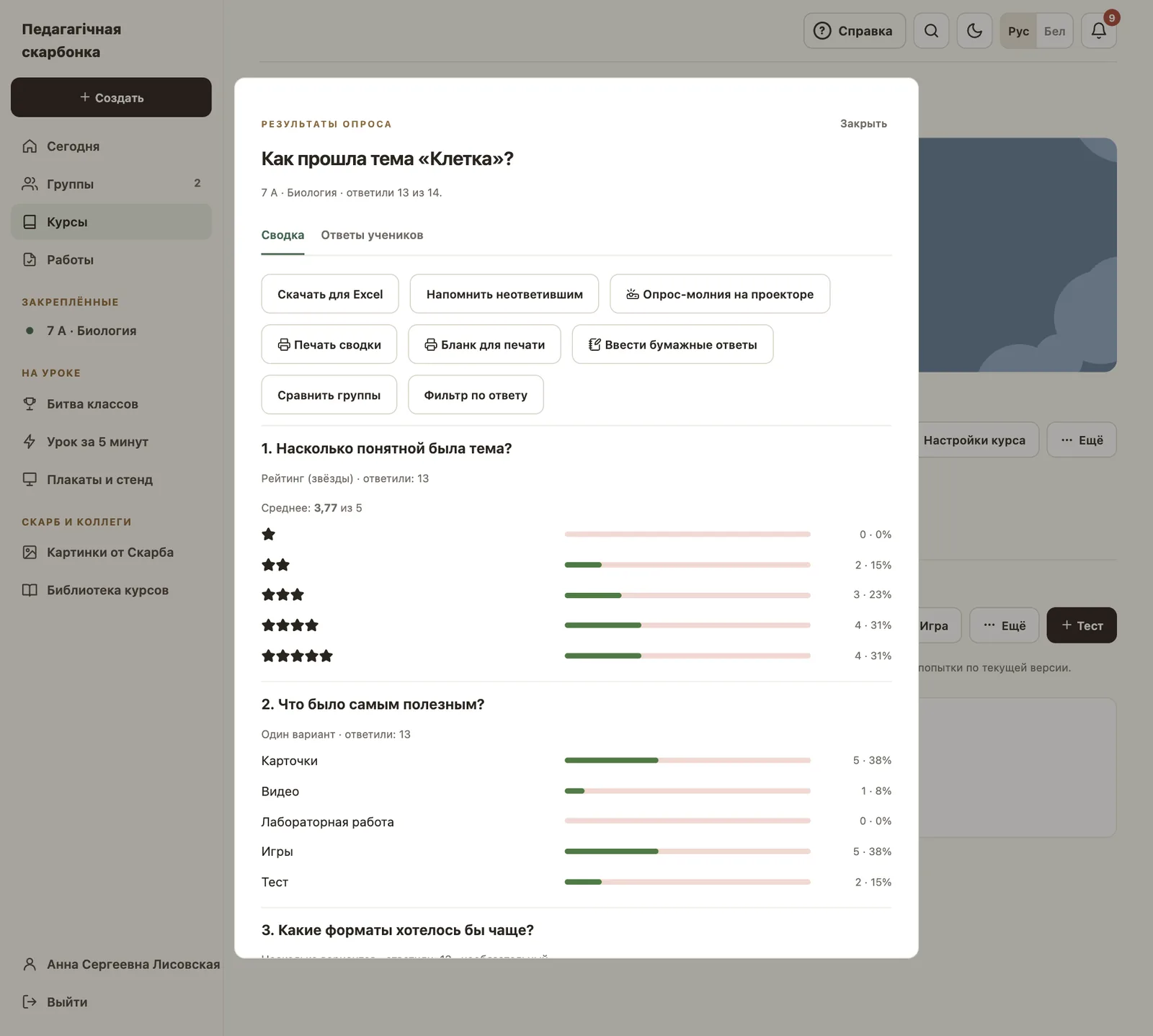
Для урока есть «Опрос-молния»: вопрос на весь экран, класс отвечает с телефонов по QR-коду, полоски растут на глазах. Тексты ответов остаются скрытыми, пока вы не нажмёте «Показать ответы».
Кроссворды: сетку строит сайт
Вы вводите слова и вопросы к ним (от 2 до 40 слов), нажимаете Сохранить, и сайт строит сетку. Видов шесть: классический кроссворд, сканворд, филворд, японский и цветной японский кроссворды (их вы рисуете картинкой) и кроссворд с ключевым словом. Вид можно менять на ходу, слова остаются. Поддерживаются «Ў» и «І», к слову можно добавить картинку.
Слова и вопросы готов предложить Скарб по параграфу или теме; слова можно взять и из набора игры. Подсказки настраиваются: «Проверить слово» без штрафа, «Открыть букву» (слово с подсказкой даёт не больше половины балла), «Балл по буквам» для мягкой оценки, секундомер и лидеры. Печатаются сетка, ответы и банк слов для тех, кому нужна опора.
Кроссворд со словами превращается в вопросы «Битвы классов». А блок урока Составь кроссворд сам делает ученика автором: он вписывает термины темы, сайт строит ему сетку, а лучшую работу класса вы одним нажатием превращаете в общий кроссворд курса.
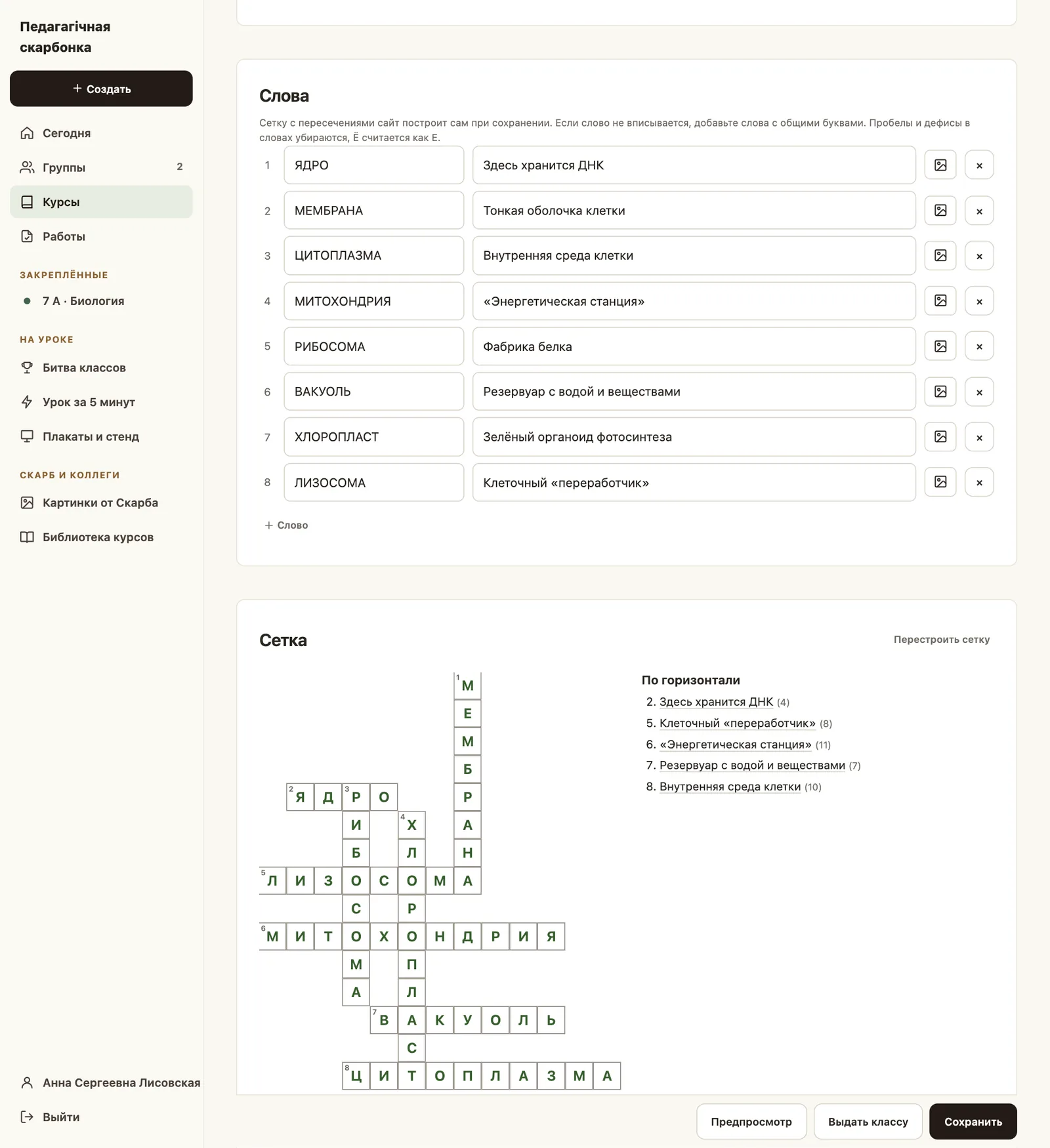
Что стоит учесть. Скарб в играх, опросах и кроссвордах может ошибаться, поэтому слова и вопросы проверяйте. У его запросов есть дневные лимиты на учителя и общий на сайт. Японский кроссворд для битвы не подходит, а по ссылке для всех число попыток не ограничено.
Подробные инструкции — в справке: игры, «Битва классов», опросы, кроссворды.
06 · ДОМАШКИ И ОБРАТНАЯ СВЯЗЬ
Домашние работы: сдали, проверили, вернули — без бумажных стопок и потерянных тетрадей
Домашнее задание живёт внутри урока курса: ученик сдаёт текст или фото, вы принимаете работу с баллами или возвращаете с комментарием. Всё, что вокруг, — сроки, версии, переписка, ведомость для журнала — собрано в одном месте.
Вы добавляете в урок блок Домашнее задание и пишете условие. Дальше выбираете, что принимается: текст, файл или и то и другое. Можно поставить максимум баллов (от 0 до 100; ноль означает «принято / на доработку» без оценки), срок и галочку Обязательное — тогда урок засчитается ученику только после сдачи. Срок работу не блокирует: опоздавшая сдача просто получает пометку «после срока», а за день до срока ученику приходит напоминание.
Ученик пишет ответ в самом уроке или прикладывает до пяти файлов по 8 МБ: фото тетради, PDF, документ Word, таблицу Excel, презентацию. Пока вы не проверили, он может изменить ответ — прежняя версия сохранится. Вам приходит уведомление «Сдана домашняя работа» без имени и без текста, чтобы оно не светилось на экране блокировки.
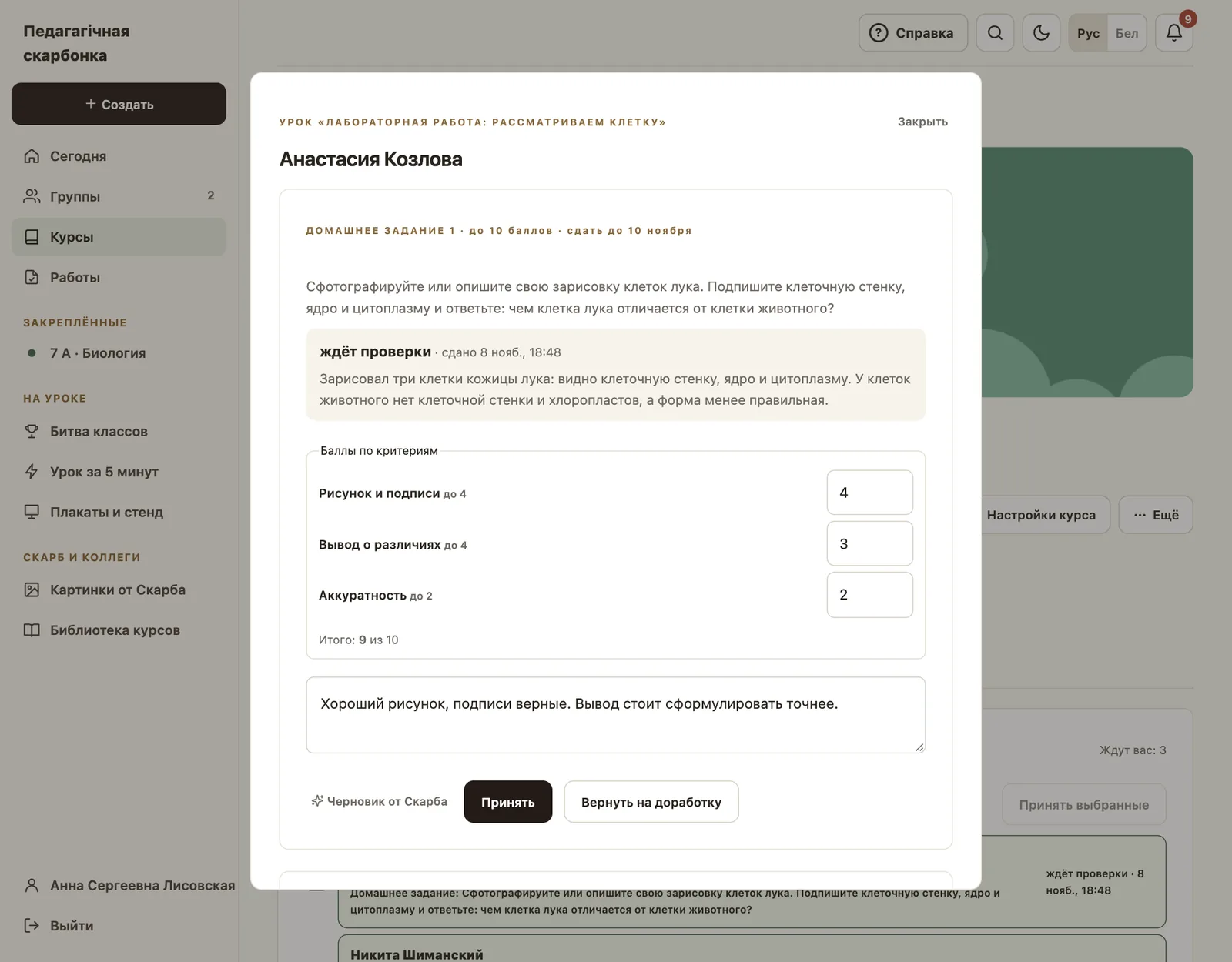
- Критерии оценки. До десяти критериев («Полнота ответа — до 3», «Грамотность — до 2»): ученик заранее видит, за что ставятся баллы, а вы заполняете по полю на критерий, итог считается сам.
- Что видит ученик. Балл, комментарий и «предварительный балл» при возврате можно включать и выключать галочками.
- Продление одному ученику. В карточке ученика можно дать от 1 до 90 дней — опоздания не будет.
Проверка, которая не съедает вечер
Сданные работы собраны на вкладке Проверка курса: сверху те, что ждут вас, цифра на вкладке показывает, сколько их. Та же очередь по всем курсам видна на странице «Сегодня» в блоке «На проверку». Вы открываете работу, читаете, ставите баллы, пишете комментарий и нажимаете Принять или Вернуть на доработку. Если комментария нет, сайт спросит, точно ли вернуть без него: ученик иначе не узнает, что исправлять.
Когда ученик пересдаёт работу, вам не нужно перечитывать её целиком. Над формой стоит блок «Что изменилось после возврата на доработку»: убранное в тексте зачёркнуто, добавленное выделено, новые и убранные файлы перечислены. Прошлые версии (до 20) раскрываются кнопкой Прошлые версии.
Черновик от Скарба — второе мнение, не судья
В окне проверки есть кнопка Черновик от Скарба. Скарб читает условие и ответ ученика (текст, фото, PDF и Word) и заполняет поля: баллы, комментарий на «ты» из 2–5 предложений и подсвеченное решение «принять» или «вернуть». Ничего не отправляется — отправляете вы, когда прочитали и поправили. Имя ученика в запрос не входит, но фамилия на фото тетради уйдёт вместе с картинкой, поэтому просите подписывать листы номером из журнала.
Лучше всего черновик работает на однотипных ответах: решениях задач, ответах на вопросы по тексту. Почерк, расчёты, чертежи и факты проверяйте сами. Лимит по умолчанию — 60 черновиков в день на учителя, сайт может его менять. Если Скарб не ответил, попытка возвращается.
Вопросы ученика и переписка под уроком
Под каждым уроком у ученика есть поле «Вопрос учителю». Это личная ветка двоих: другие её не видят, и в неё же приходят ваши комментарии к проверенным работам. Вопрос появляется в той же очереди «Проверка» со статусом «ждёт ответа»; ответили — он уходит в свёрнутый список «Отвеченные вопросы». Это не мессенджер: уведомление приходит без текста, а срочное лучше сказать на уроке.
Кто сдал, а кто нет
На вкладке «Результаты» курса таблица «Уроки группы» показывает ученика в строке, уроки в столбцах: в клетке стоит значок состояния домашки — «?» ждёт проверки, «✔» принята, «↺» на доработке; пусто — не сдано. Во вкладке «Аналитика» список «Кто застрял» собирает тех, кто давно ничего не делал в курсе (порог 3, 7, 14 или 30 дней), и отсюда уходит напоминание со своим текстом — не чаще раза в 12 часов одному ученику. Кнопка Напомнить не сдавшим на странице группы и курса напоминает о тестах, кроссвордах, играх и опросах, но не о домашках: для них работают срок и «Кто застрял».
Ведомость для журнала
Когда нужны отметки, откройте группу и нажмите Ведомость. Это таблица: ученики по алфавиту, столбцы — тесты, кроссворды и домашки с баллами из курсов группы, в конце «Средняя». Можно выбрать курс, период (четверть, год, месяц или свои даты), лучшую или первую попытку и вид имён «Фамилия Имя», как в журнале.
Выгрузка — Excel (.xlsx), CSV или печать на альбомных листах A4. Отметки считаются по 10-балльной шкале: по шкале теста, если вы её включили, иначе по доле набранных баллов.
Честно об ограничениях: проверка домашек всегда ручная, сайт не оценивает ответы сам, а домашка без баллов (только «зачёт») в ведомость не попадает. Принять сразу много работ можно кнопкой Принять выбранные — но она ставит полный балл, поэтому годится для заданий «сдано — принято». Удобно завести одно окно проверки в день, например двадцать минут после уроков.
Подробные инструкции — в справке.
07 · СКАРБ ДЛЯ УЧИТЕЛЯ
Скарб берёт черновую работу, а решение остаётся за вами
Скарб — помощник на основе нейросети. Он пишет интерактивные страницы, собирает заготовку урока, рисует иллюстрации и подсказывает, что повторить с классом. Каждая функция запускается вашей кнопкой, а результат вы читаете и правите до того, как его увидят ученики.
Материалы от Скарба: страница, которой не было в учебнике
«Материал» — готовая страница с заданиями, которую Скарб пишет за 2–4 минуты. Ученики открывают её по ссылке или QR-коду без входа в кабинет либо получают как задание группы, решают на телефоне и сразу видят проверку, подсказки и итог. Страницу можно показать на проекторе и распечатать.
За основу берётся Параграф сайта (до пяти сразу), Только тема, Свой текст, Файл или фото страниц учебника или Моя работа — например, ваш тест, из которого получится квест. Видов десять: интерактивное задание (хронология, соответствия, схема, квест, задача по шагам, «найди ошибки» и другие механики), конспект, тест, тренажёр с новыми числами, интерактивная модель с ползунками, карточки, рабочий лист, подготовка к ЦЭ/ЦТ, рефлексия, адаптированный текст.
- Доработка. Кнопки «Проще», «Сложнее», «Ещё 2 задания», «Без таймера» или своя просьба; до десяти прошлых версий хранится, любую можно вернуть бесплатно.
- Код страницы. Опечатку или дату быстрее поправить вручную: это не тратит попыток.
- Проверка фактов. Отдельный просмотр сверяет даты, имена, числа и ответы с текстом источника и показывает сомнительные места.
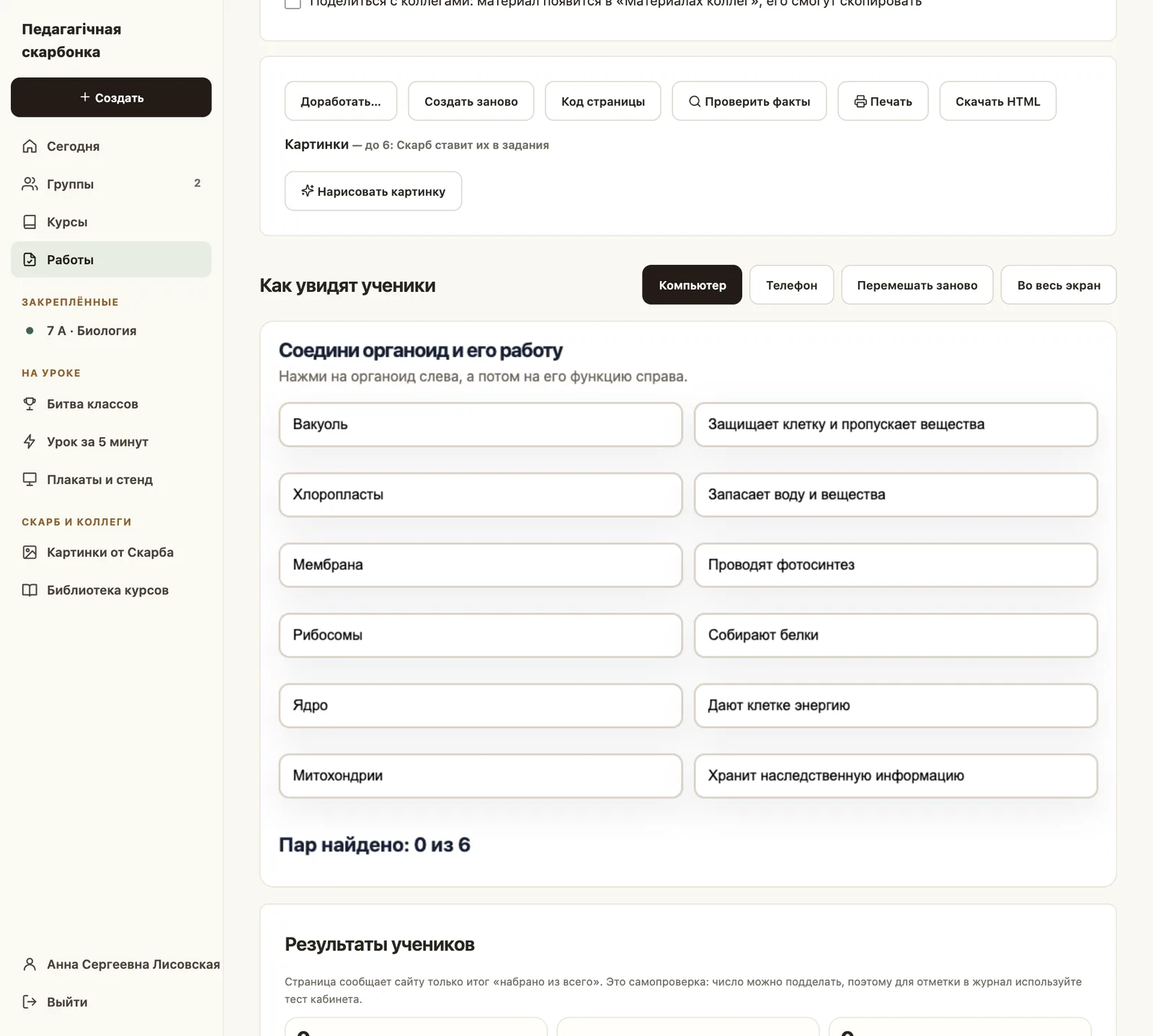
Важная граница: материал — это самопроверка. Страница сообщает сайту только итог «набрано из всего», и подставить его при желании можно, поэтому для отметки в журнал материал не годится. Для оценки используйте тест кабинета, который считает баллы на сервере.
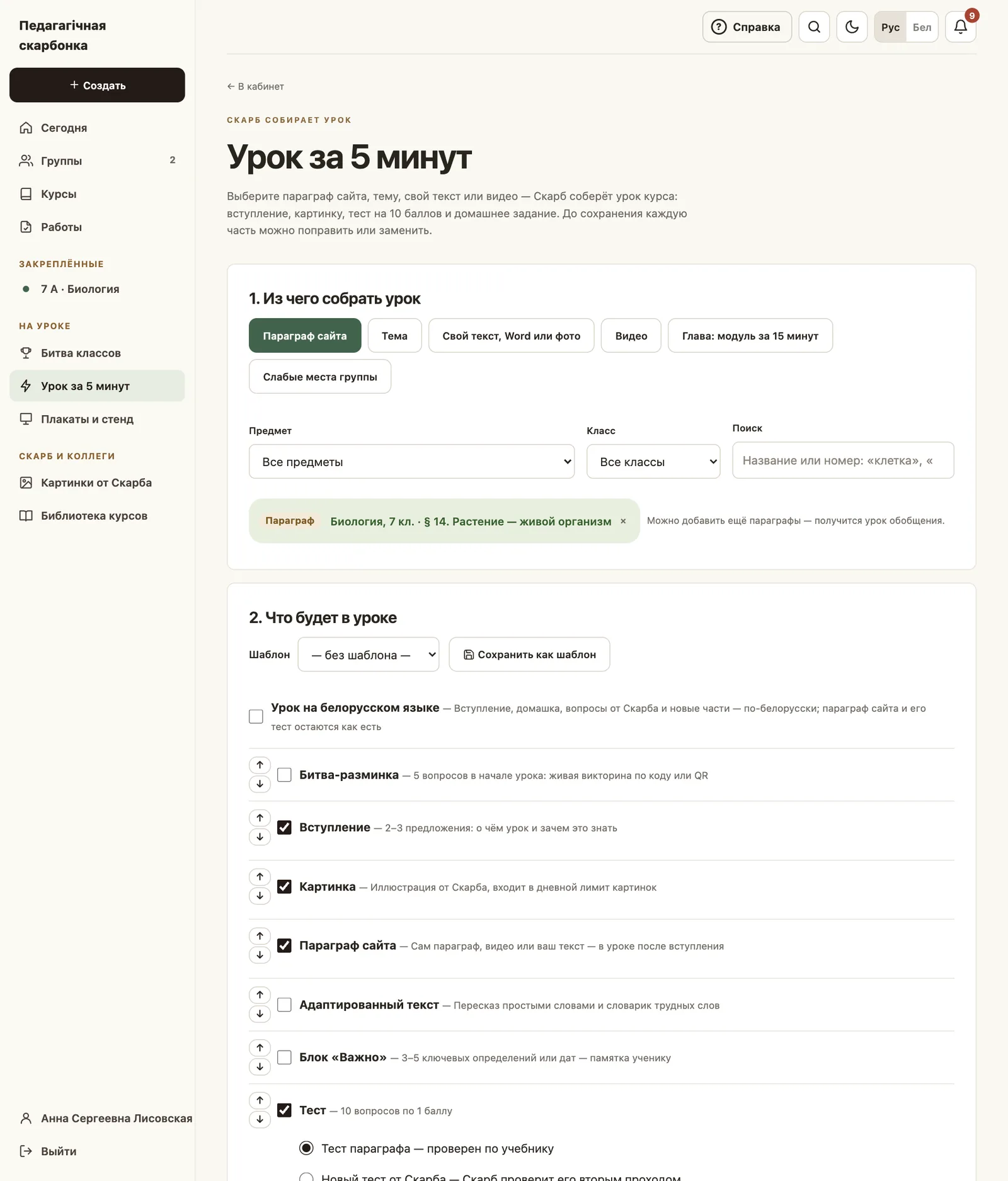
Урок за 5 минут: заготовка, которую вы доводите до своей
Название обещает быстрый каркас, а не готовый урок «без вас». Вы выбираете источник — параграф сайта, тему, свой текст, Word или фото, видео, целую главу или слабые места группы — и отмечаете галочками части: вступление, картинка, сам параграф, тест на 10 вопросов, домашнее задание, а по желанию игру, кроссворд, разминку, задания трёх уровней, блок «Важно», рефлексию. Для главы есть «Модуль за 15 минут», для слабых мест — урок повторения по трудным вопросам группы.
Скарб пишет части параллельно. Вы просматриваете каждую, правите, просите другой вариант («Другой вариант», «С пожеланием») или убираете, и только по кнопке Сохранить в курс урок попадает в курс. До этого ученики его не видят. В тесте можно взять готовый тест параграфа, сверенный с учебником, а не новый от Скарба. Часть «План-конспект для учителя» ученикам не видна: цели, этапы на 45 минут, вопросы классу — и файл Word, который придётся привести к форме вашей школы.
Картинки и подсказки по месту
В Картинках от Скарба вы описываете изображение словами, выбираете стиль (учебная иллюстрация, схема, акварель, раскраска, историческая реконструкция и другие) и формат, и через 20–60 секунд картинка попадает в галерею. Оттуда её можно вставить в урок, вопрос теста, материал или обложку курса. Подписывайте исторические сцены как «иллюстрация»: детали одежды и оружия Скарб рисует неточно.
Остальное встроено туда, где вы работаете. В редакторе теста у вопроса есть кнопка Скарб: упростить формулировку, придумать три похожих вопроса или неверные варианты. В редакторе урока — упростить текст блока, добавить пример, составить вопросы, перевести на белорусский. На странице группы блок «Скарб для учителя» по обезличенным цифрам пишет, что повторить с классом, а на «Сегодня» появляется «О чём спрашивают Скарба»: с каких параграфов за неделю чаще задавали вопросы помощнику — только числа и частые слова, без текстов и имён.
Как просить, чтобы получалось с первого раза
Скарб лучше выполняет конкретное и измеримое. Опишите, что должно быть, как выглядеть и чего не должно быть; лучше два точных предложения, чем абзац общих слов.
- Вместо «сделай интересно» — «квест на 1709 год, каждый этап — одно сражение, в конце итог по героям».
- Вместо «сделай проще» — «формулировки до 12 слов, у каждого задания подсказка, без таймера».
- Вместо «про клетку» — «одно задание на подпись органоидов, одно на этапы деления, одно „верно или неверно“ про растительную и животную клетки».
Для вида ЦЭ/ЦТ просите «четыре варианта, один верный, в пояснении — почему остальные неверны». Не пытайтесь описать всё в первом запросе, но и не гоняйте мелкие доработки: каждая тратит попытку, поэтому лучше собрать пожелания в одну.
Что нужно знать честно
- Скарб ошибается. Он путает даты и имена, выдумывает цитаты, отмечает верным неверный вариант. Самые рискованные источники — «Только тема» и тест на оценку. Даты, термины и ключ ответов сверяйте с учебником; ошибка выглядит так же уверенно, как правильный ответ.
- Лимиты. У каждой функции дневной лимит на учителя и общий на сайт. По умолчанию, например, 15 попыток на материалы и на сборку урока, 20 картинок в день; цифры может менять администратор, рядом с кнопкой написано «Осталось сегодня». Неудавшийся запрос попытку не тратит.
- Что он видит. Только то, что передаёт сайт: источник, параметры, ваши пожелания. Оценки учеников, переписка и ваши заметки ему недоступны, он ничего не меняет сам.
- Личные данные. Запросы уходят во внешнюю нейросеть: не вставляйте фамилии учеников, их оценки и фотографии.
Подробные инструкции — в справке.
08 · МОТИВАЦИЯ КЛАССА
Игровые механики, которые поддерживают ритм, а не устраивают гонку
Похвала, команды, рейд на босса, недельная лига, дуэли, задача дня — всё это собрано в одном блоке группы. Оно задумано так, чтобы класс чаще заходил учиться, а вам не пришлось ничего модерировать.
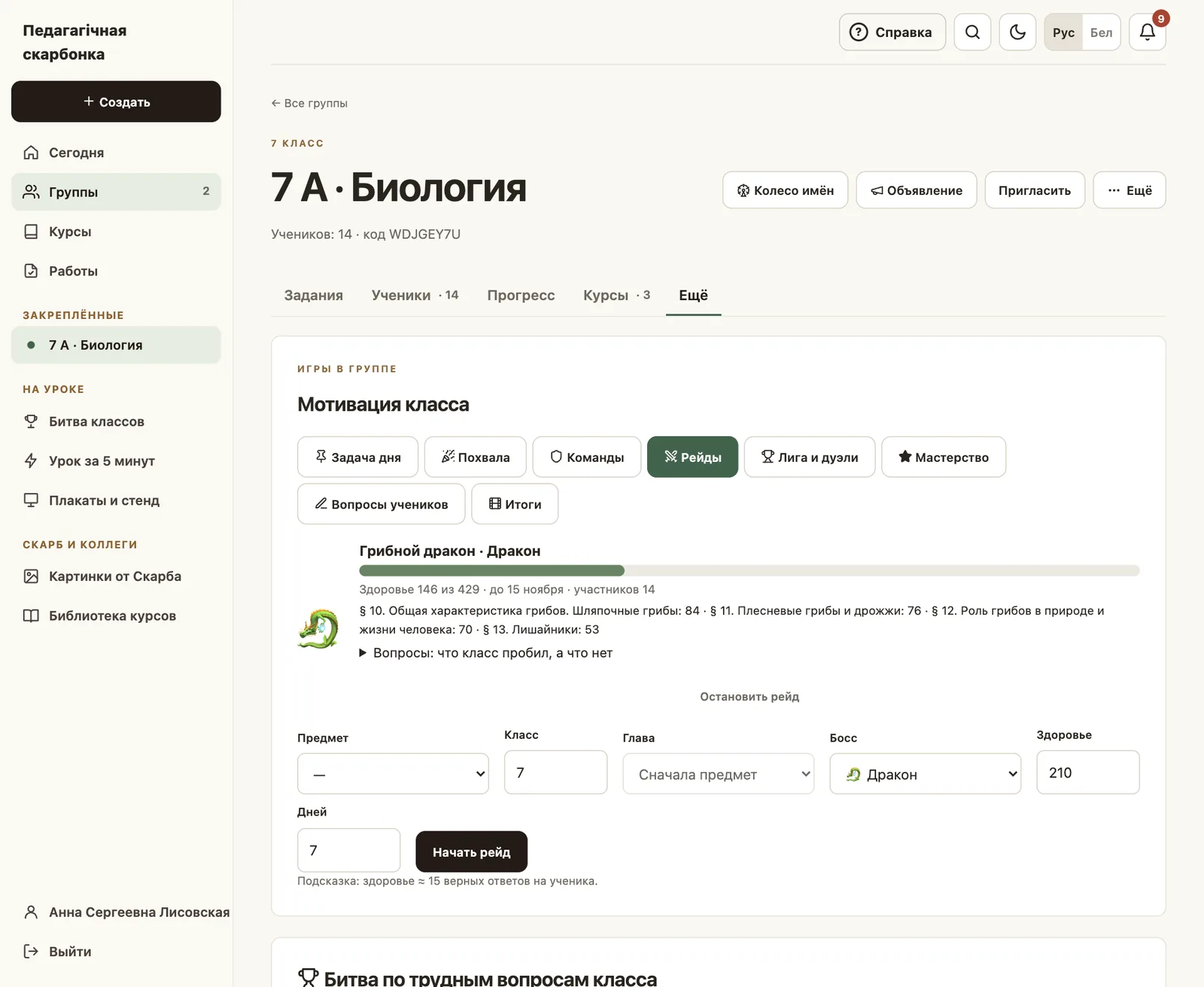
Откройте группу, вкладку Ещё, блок «Мотивация класса»: в нём вкладки Задача дня, Похвала, Команды, Рейды, Лига и дуэли, Мастерство, Вопросы учеников, Итоги. Каждая механика работает внутри одной группы: общего рейтинга по сайту нет. Блок виден, когда в группе есть хотя бы один ученик.
- Задача дня и испытание главы. Одна короткая задача для всей группы — параграф сайта или работа вашего курса — встаёт первой в «Заданиях дня» каждого ученика. Испытание главы — 10 вопросов из тестов параграфов главы; пройдено, если верно не меньше 8. Вы видите, кто выполнил.
- Похвала. Восемь готовых поводов («Упорство», «Помог классу») или своя, с названием и значком; до 60 учеников за раз. Ученик получает 10 монеток, значок и вашу подпись.
- Команды. Класс делится на 2–5 команд случайно и поровну, потом вы переставляете вручную. Считается среднее, а не сумма, плюс бонус за дни, когда выполнили задания дня все.
- Рейд на босса. Верные ответы на вопросы тестов выбранной главы снимают здоровье босса; победа — монетки, достижение и трофей. Накрутить нельзя: вклад ограничен числом вопросов теста.
Соревнование — только если вы сами его включили
Недельная лига и дуэли выключены по умолчанию и включаются галочкой для каждой группы отдельно. Лига показывает десятку лучших по учебным очкам недели и отдельный список «рост недели» — тех, кто прибавил относительно себя; в понедельник счёт начинается заново, «вылетов» нет. В дуэли два одноклассника отвечают на одни и те же пять вопросов из теста параграфа, у каждого 48 часов, отказаться можно без последствий. Учитель видит только сводку: сколько дуэлей сыграно и по каким параграфам, но не кто с кем и с каким счётом.
Если класс робкий или в нём острые отношения, оставьте только команды и рейд: общее дело, где проигрывает босс, а не одноклассник.
Как не превратить это в гонку на выживание
- Нет отрицательных баллов. Нельзя «снять очки» за поведение: награды только добавляются.
- Очки идут за учёбу и ограничены за день. Повторное нажатие одной кнопки очков не накручивает. Монетки не деньги: их нельзя купить, они тратятся на оформление кабинета, а не на отметки.
- Рост важнее места. Команды считаются по среднему, а в лиге есть «рост недели», чтобы выигрывать мог не только сильнейший.
- Ученики не переписываются. Они обмениваются только готовыми значками и вопросами, которые вы сначала проверяете.
Честное ограничение: очки считаются за активность на сайте. Ученик, который отлично учился на бумаге и не заходил, получит ноль. Скажите классу прямо: это соревнование в регулярности, а не в знаниях, и оценок оно не заменяет. Для старта хватит двух механик, например задача дня на неделю и похвала по пятницам; лигу включайте после того, как привычка заходить уже сложилась.
Приватность учеников
В профиле у ученика есть галочка «Показывать меня одноклассникам»; по умолчанию она выключена. Пока ученик её не поставил, одноклассники не видят его ни в лиге, ни в дуэлях, ни в витринах, ни в составе команды. Вы же видите в таблице лиги всех учеников группы — подпись над ней напоминает, что таблица только для учителя, и у каждого в карточке можно открыть витрину: аватар, до трёх значков и любимый предмет. Разрешение для этого не нужно. Заметки и закладки учеников в параграфах для вас закрыты. Если после включения лиги ученики говорят «меня там нет», объясните, где ставится галочка, и не настаивайте.
Подробные инструкции — в справке.
09 · НА УРОКЕ
Урок без суеты: проектор, бумага и телефоны учеников
Всё, что нужно в классе, лежит рядом с материалом: показать на экране, распечатать, сыграть в конце урока. Ни слайдов, ни вёрстки в Word готовить заранее не придётся.
Проектор: параграф уже готов к показу
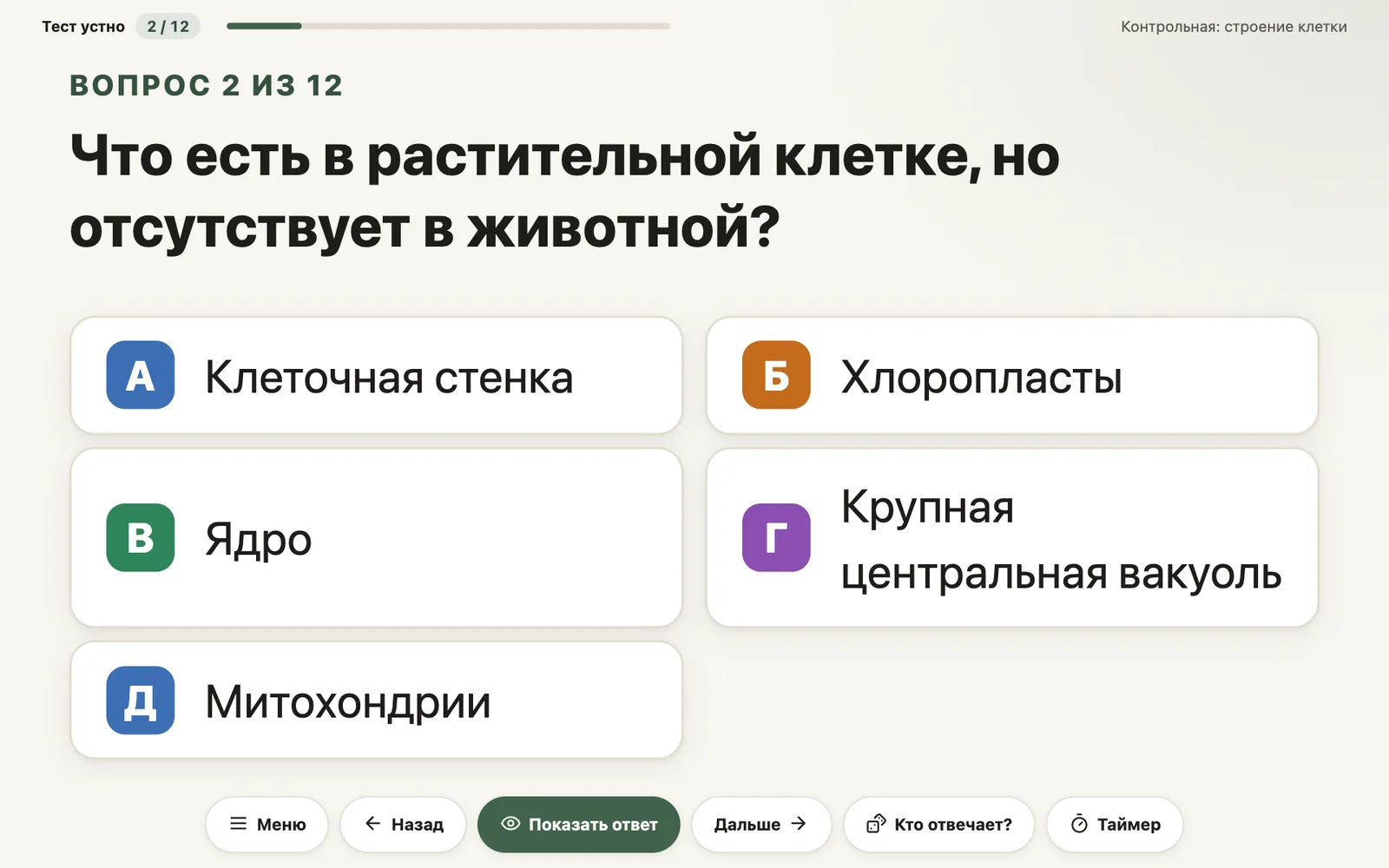
У параграфа, теста, игры и урока курса есть кнопка На проектор. Нажали, и открывается меню показа: Параграф по частям (теория, схемы и задания крупным шрифтом; ответы к заданиям скрыты до нажатия «Показать ответ»), Тест устно (вопросы по одному), Проверь себя в конце урока (пять случайных вопросов теста) и Разминка (вопросы теста предыдущего параграфа). Есть и пустой Экран-доска с таймером: напишите задание крупно и запустите обратный отсчёт на 1, 3, 5 или 10 минут.
Листать можно стрелками, кликером для презентаций или смахиванием на интерактивной доске. Пробел открывает ответ, R запускает «Кто отвечает?» (имена пробегают по экрану и не повторяются, пока не прошёл весь список), T включает таймер, B гасит экран, F разворачивает показ во весь экран.
- Пульт с телефона. В меню показа нажмите «Пульт с телефона», наведите камеру на QR-код, и телефон станет пультом: «Назад», «Вперёд», «Показать ответ», «Кто отвечает?», «Таймер», «Затемнить». Входить в кабинет на телефоне не нужно.
- Время на вопрос. Выберите от 20 секунд до полутора минут: под вопросом побежит полоса, но ответ откроете вы сами.
- Честно об ограничениях. Пульт отстаёт примерно на секунду и работает только онлайн, подключается один телефон; на iPhone нет полноэкранного режима.
Печать, PDF и Word: одно окно на всё
Параграфы, тесты, уроки, кроссворды, игры, плакаты, отчёты и ведомости печатаются через одно и то же окно. Слева настройки, справа листы A4 в том виде, в каком они попадут на бумагу, сверху кнопки Печать, PDF и Word (.docx). Word собирается прямо в вашем браузере из тех же листов, формулы превращаются в настоящие формулы Word, поэтому файл можно править. Внизу каждого листа стоит подпись «Материал сайта «Педагагічная скарбонка» · pedskarbonka.by»; если у материала есть интерактивная версия, рядом QR-код: потерянный листок возвращает ученика к материалу. Подпись убрать нельзя, она часть оформления сайта.
Параграф печатается в четырёх режимах: «Конспект» для тех, кто пропустил урок, «Рабочий лист» для классной работы, «Только тест» и «С ответами (для учителя)». Последние два видны только вошедшему учителю. Тест можно напечатать в 1–4 вариантах с перемешанными вопросами, с бланком и ключом, а если все задания с выбором ответа, то с бланком для проверки камерой: вы фотографируете листы, распознавание идёт в вашем браузере, а результаты попадают в отчёт. Из урока одной кнопкой собирается «Пакет к уроку»: материал, конспект, тест в двух вариантах с ключом и домашнее задание на карточках.
Для стены класса есть раздел Плакаты и стенд: «Слово дня» на весь лист, стенд терминов, лента времени, карточки для вырезания, до 200 строк. А Карточки входа на странице группы печатают по 8 карточек на листе: имя ученика, логин, код группы и QR-код. Ими удобно выручить класс, где половина забыла логины: есть и вариант со ссылкой для нового пароля.
Перед печатью просмотрите листы справа: лишний лист или поехавшая таблица видны сразу. Бумагу экономит «Два экземпляра на листе A4».
Финал урока и телефоны учеников
Последние десять минут можно отдать Битве классов: на проекторе код из шести цифр и QR-код, ученики заходят с телефонов без регистрации, выбирают аватар и имя, а вопросы идут по очереди с таблицей лидеров после каждого. Если у части класса нет телефонов, есть режимы «без телефонов», где ответы отмечаете вы или ученики поднимают бумажные карточки. Подробности режимов и типов вопросов описаны в разделе про игры и «Битву классов». Предел одной игры — 80 участников.
Другие вещи с телефонами проще: QR-код приглашения в группу выводится на проектор, а ученик вступает по коду из восьми символов; тест и курс можно открыть по публичной ссылке, где вход идёт по имени. Домашнее задание и игры ученик продолжит дома.
Кабинет в кармане
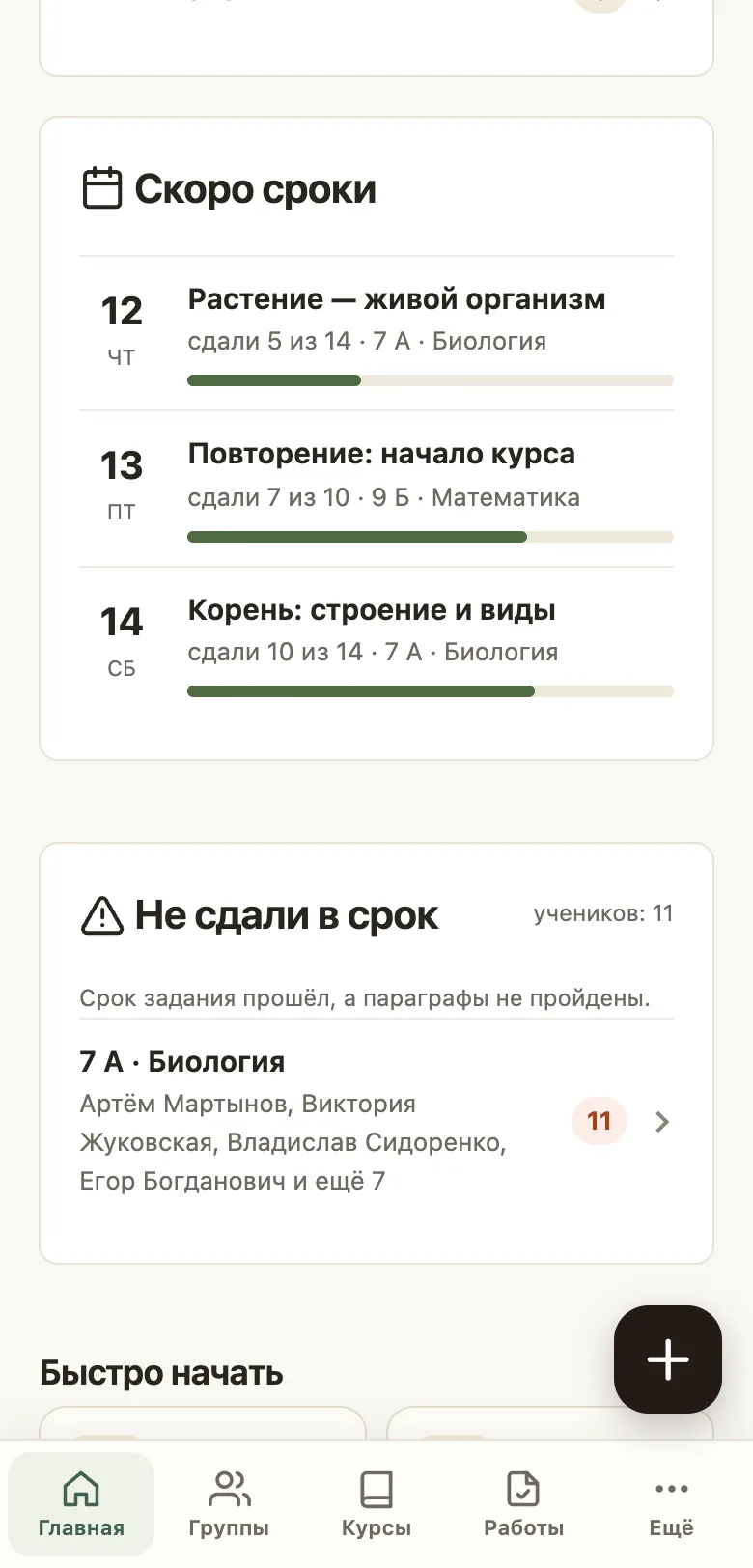
Кабинет учителя работает в браузере телефона: меню уходит вниз, списки перестраиваются под узкий экран. С телефона легко выдать задание, посмотреть «Сегодня» с ближайшими сроками и проверить домашнюю работу. Длинные дела, такие как редактор теста, конструктор урока и ведомость, лучше делать на компьютере или планшете.
Для iPhone есть приложение «Скарбонка» (под значком оно называется «Скарбонка»). Через него приходят уведомления о сданных домашних заданиях и вопросах учеников. В тексте нет имён и баллов, потому что уведомление видно на заблокированном экране. С 21:00 до 8:00 по Минску они ждут утра, в сутки приходит не больше 12, а всё пропущенное остаётся в колокольчике кабинета. Приложение для Android пока готовится, помечено на сайте как «Скоро»; до его выхода кабинет открывается в браузере.
Подробные инструкции по печати и проектору — в справке, ещё больше готовых приёмов — в разделе «Сценарии и лайфхаки».
10 · НАЧНИТЕ ЗА 15 МИНУТ
С чего начать: от регистрации до первого отчёта
Осваивать весь кабинет сразу не нужно. Для первого урока хватит группы, одного задания и десяти минут, а остальное подключается по мере надобности.
Маршрут на пятнадцать минут
- Аккаунт (минуты 0–3). Нажмите на странице входа Я учитель, затем Создать аккаунт, заполните имя, почту, логин и пароль и введите код из письма. Доступ открывается сразу после подтверждения почты, никто вас не проверяет. Если письмо не пришло, загляните в «Спам».
- Группа (минуты 3–5). + Создать → «Группа»: название вроде «7 А · Биология» и класс. На «Сегодня» вас ждёт чек-лист «Первые шаги», каждая строка которого сразу делает дело.
- Ученики (минуты 5–8). Кнопка Пригласить даёт код группы из 8 символов, ссылку и QR-код. На уроке выведите QR на проектор, дома отправьте ссылку в чат класса. Если ученики регистрируются на уроке, им нужна почта, своя или родителей, ради кода подтверждения.
- Первое задание (минуты 8–12). На вкладке «Задания» нажмите + Задать параграфы, выберите предмет и класс, отметьте параграфы (можно воспользоваться кнопкой «Подобрать»), поставьте срок. В конце каждого параграфа ученика ждёт тест из 10 вопросов на 10 баллов, и проверять его не нужно.
- Первый тест и игра (на второй день). Тест начните с готового: тест параграфа сайта или файл Word/PDF. Игру в один набор строк собирает кнопка «+ Игра» в курсе: из одного набора получается 16 игр.
- Отчёт (когда ученики сдадут). Карточка задания покажет, сколько человек сдали, начали и не приступали, а «Разбор вопросов теста» подскажет, что стоит повторить с классом.
Чего не нужно делать вначале
- Собирать свой курс. Готовых параграфов по 15 предметам для 3–11 классов достаточно. Курс из модулей и уроков пригодится, когда их станет мало.
- Включать всё из «Мотивации класса». Похвала, команды, рейд на босса и лига включаются у группы на вкладке «Ещё», когда класс привык к заданиям. Лига и дуэли по умолчанию выключены.
- Тратить лимиты Скарба. Они есть у каждой функции (например, 15 материалов и 15 сборок «Урока за 5 минут» в день), поэтому на пробу хватит одного-двух запросов.
- Делать длинную работу с телефона. Редактор теста и конструктор урока удобнее на компьютере; выдать задание и проверить домашнюю работу можно и с телефона.
Три сценария из жизни
Куда обратиться
Новости, обновления и анонсы публикуются в Telegram-канале проекта @pedskarbonka_by. Задать вопрос автору можно в Telegram (@roman_kopilka), по почте romxaz@mail.ru или по телефону +375 44 710-83-23. Чтобы вам быстрее помогли, назовите свой логин, раздел кабинета, что вы нажимали и что увидели вместо ожидаемого. Пароль и коды из писем присылать не нужно.
Пошаговые инструкции — в справке, готовые приёмы — в разделе «Сценарии и лайфхаки».